Win10系统中怎么优化SSD并整理磁盘碎片

 时间:2026-04-25 03:14:56

1、Windows10系统中,在Cortana搜索栏输入“碎片整理”,在最佳匹配中点击“碎片整理和优化驱动器”工具选项。如图所示;

Win10系统中怎么优化SSD并整理磁盘碎片

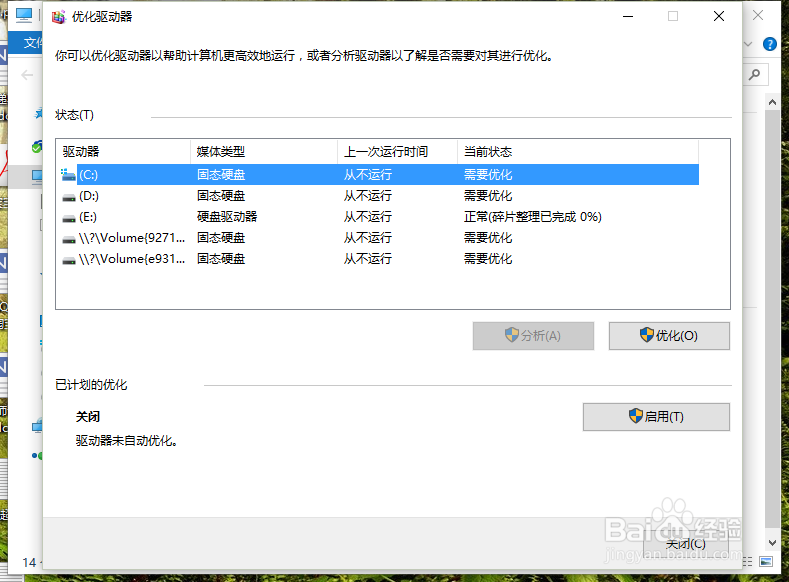
2、点击之后,这个时候会打开“优化驱动器”对话框。如图所示;

Win10系统中怎么优化SSD并整理磁盘碎片

3、接着选择要优化的固态硬盘,然后再点击“优化”选项按钮。如图所示;

Win10系统中怎么优化SSD并整理磁盘碎片

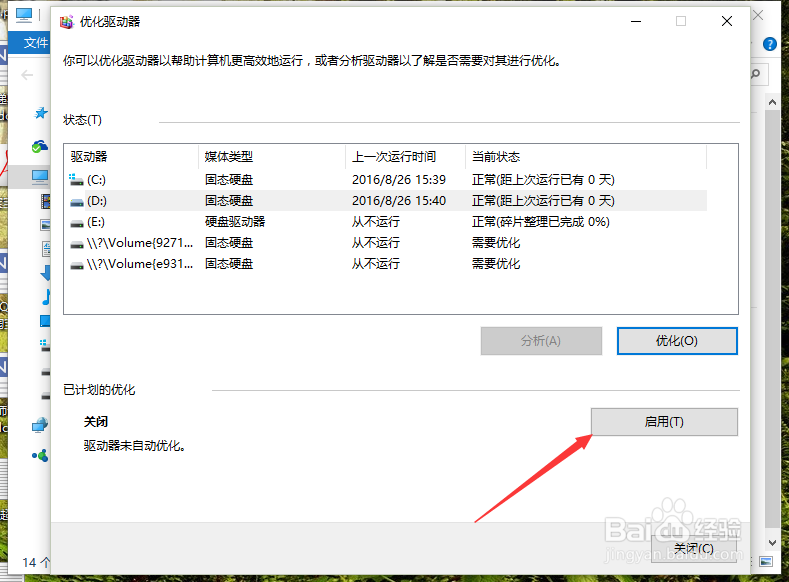
4、另外还可以开启计划定期进行优化。点击“优化驱动器”对话框中的“启用”选项按钮。如图所示;
Win10系统中怎么优化SSD并整理磁盘碎片

5、点击“启用”选项按钮后,这个时候会打开“优化计划”对话框。如图所示;

Win10系统中怎么优化SSD并整理磁盘碎片

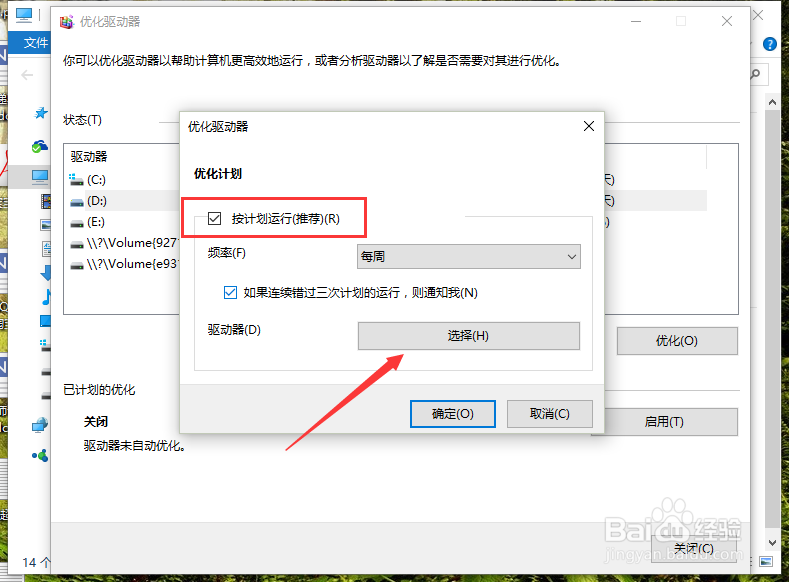
6、在“优化计划”对话框中,勾选“按计划运行(推荐)”,并点击“驱动器”后的“选择”按钮。如图所示;
Win10系统中怎么优化SSD并整理磁盘碎片

7、在“选择要定期优化的驱动器”窗口中,选择要选择优化的硬盘。再点击“确定”按钮。如图所示;

Win10系统中怎么优化SSD并整理磁盘碎片

8、返回到“优化计划”对话框中,再次点击“确定”按钮。如图所示;

Win10系统中怎么优化SSD并整理磁盘碎片

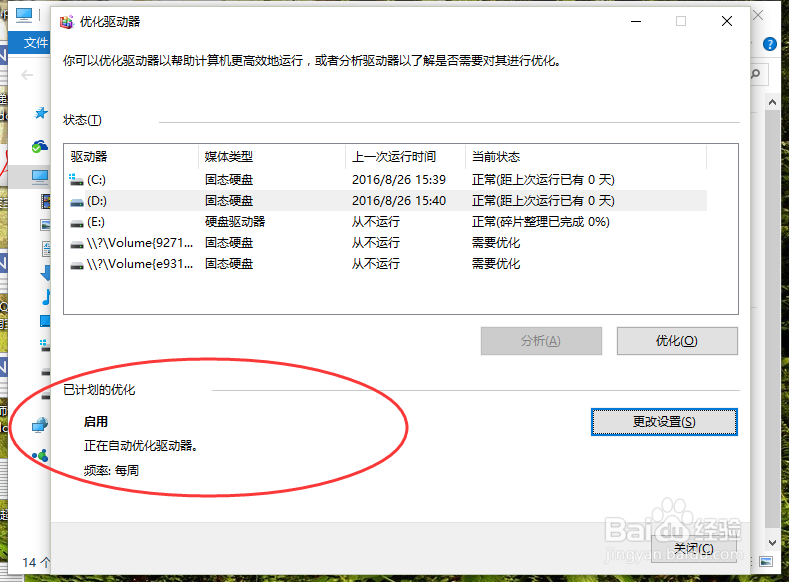
9、在优化驱动器窗口中,在“已计划的优化”下可看到现在已经启用了优化。如图所示;
Win10系统中怎么优化SSD并整理磁盘碎片

  • Windows server 2012如何更新网卡驱动程序
  • 路由器嵌入花生壳怎么设置
  • 如何使用ultraiso制作LinuxU盘启动盘
  • 云主机和云服务器死机怎么检查日志和修复?
  • win10 IOT 常用文字指令
  • 热门搜索
    国家旅游局旅行社统计管理系统 云南旅游商品协会 甘南州旅游局 昆明大理丽江旅游 美国旅游签证办理 滨海湾金沙旅游城 西安旅游景点图片 呼和浩特旅游网 浙江省中青国际旅游有限公司 上海春秋旅游