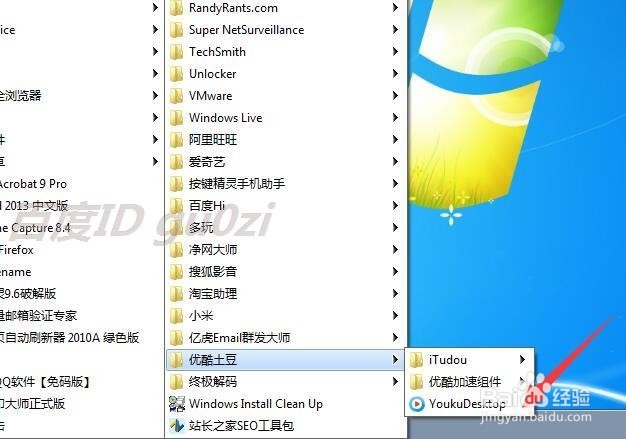
1、从开始菜单中,打开优酷播放器,
2、在打开的优酷播放器界面,进入 工具箱,

3、在弹出的工具箱界面,进入iDo视频制作,

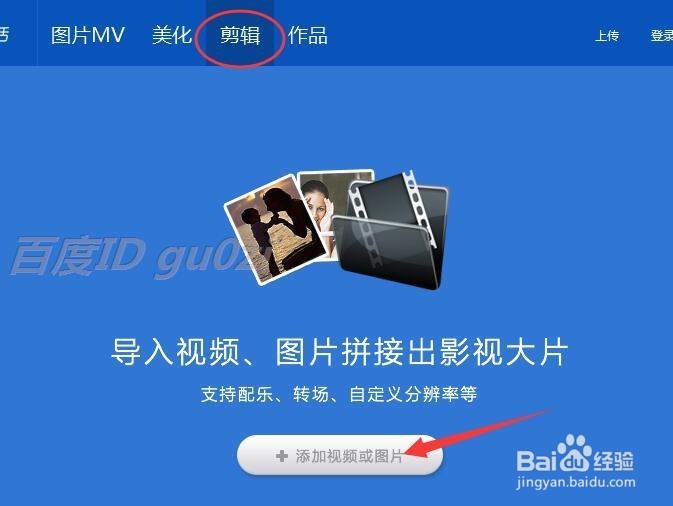
4、在打开的iDo视频制作软件界面,从剪辑中,添加视频,
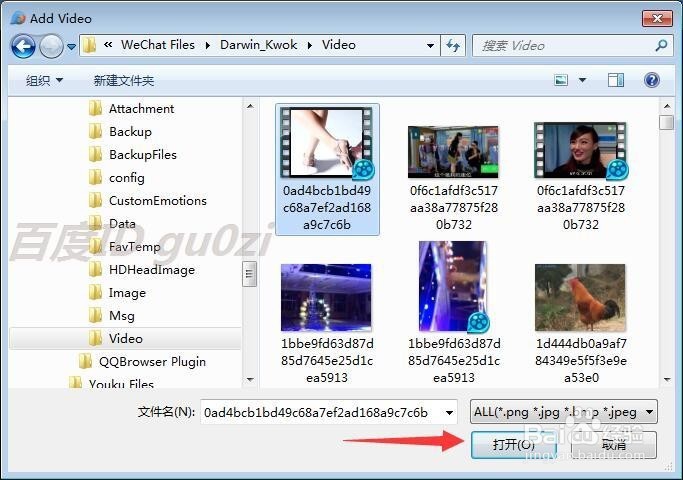
5、打开一个要编辑的视频文件,
6、先从片头开始处理,播放到想剪掉的地方,按下空格暂时,然后点 剪切,
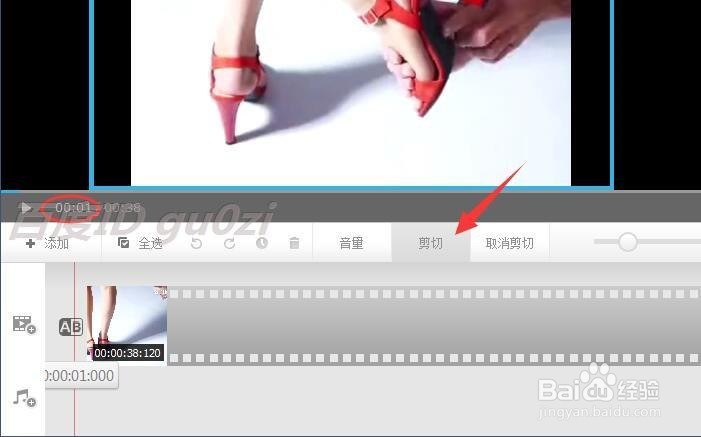
7、这样片头就剪下来了,点击片段右上角的X,就可以删除掉这个片头了,
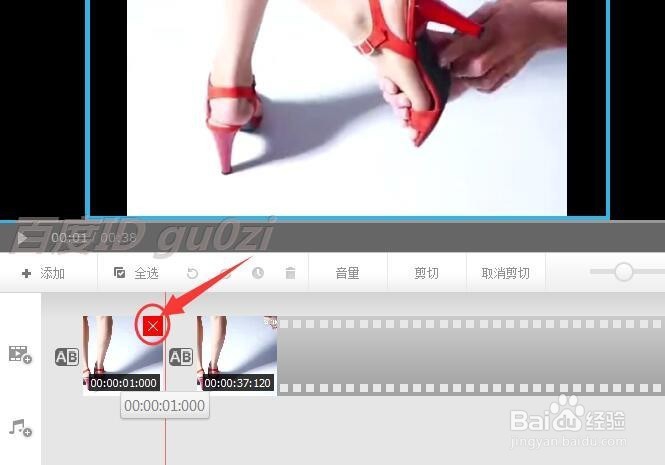
8、再对片尾进行相同的处理,

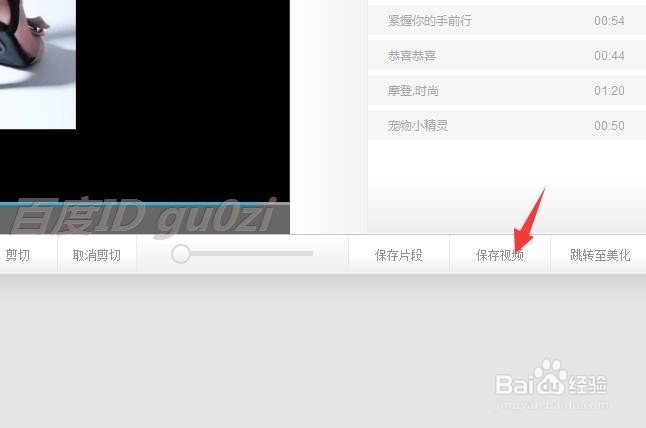
9、好不容易做好了,记得保存视频哦!22:08 2016-12-21
时间:2026-04-26 14:13:49
1、从开始菜单中,打开优酷播放器,
2、在打开的优酷播放器界面,进入 工具箱,
3、在弹出的工具箱界面,进入iDo视频制作,
4、在打开的iDo视频制作软件界面,从剪辑中,添加视频,
5、打开一个要编辑的视频文件,
6、先从片头开始处理,播放到想剪掉的地方,按下空格暂时,然后点 剪切,
7、这样片头就剪下来了,点击片段右上角的X,就可以删除掉这个片头了,
8、再对片尾进行相同的处理,
9、好不容易做好了,记得保存视频哦!22:08 2016-12-21
