1、打开PS,新建空白背景,执行渐变颜色填充,新建图层,选择矩形选区工具,绘制选区,填充颜色,继续绘制,填充颜色,打开色阶,调整色阶滑块,如图

2、点击减淡工具,继续涂抹,多次涂抹,如图
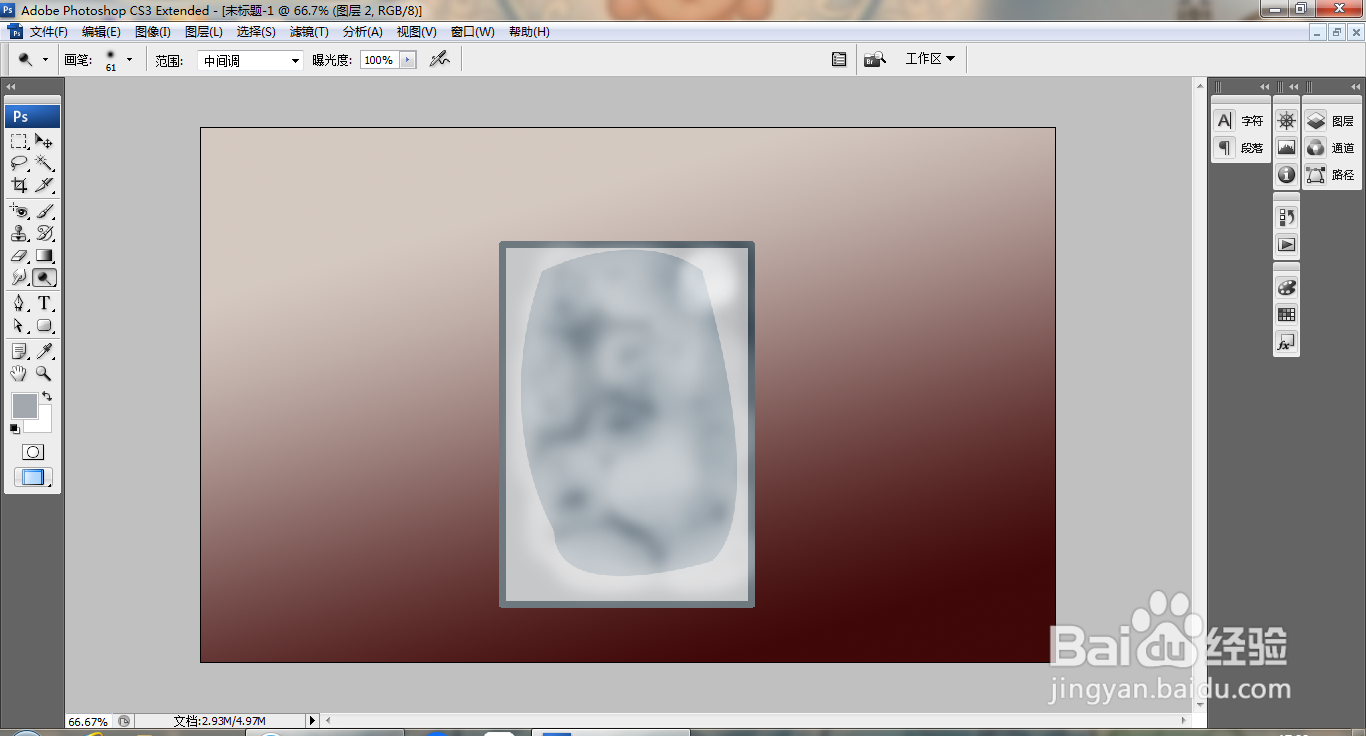
3、选择减淡工具,再次涂抹周围的颜色,如图
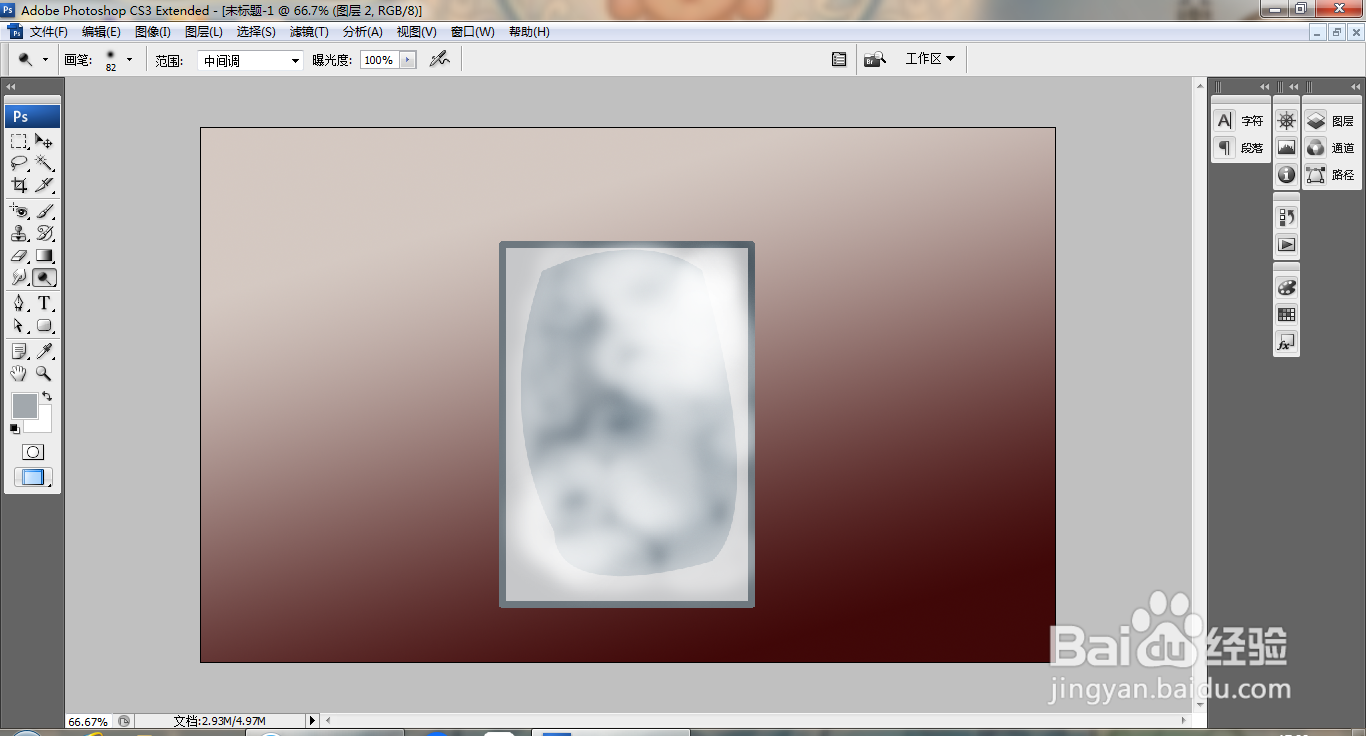
4、继续涂抹,如图

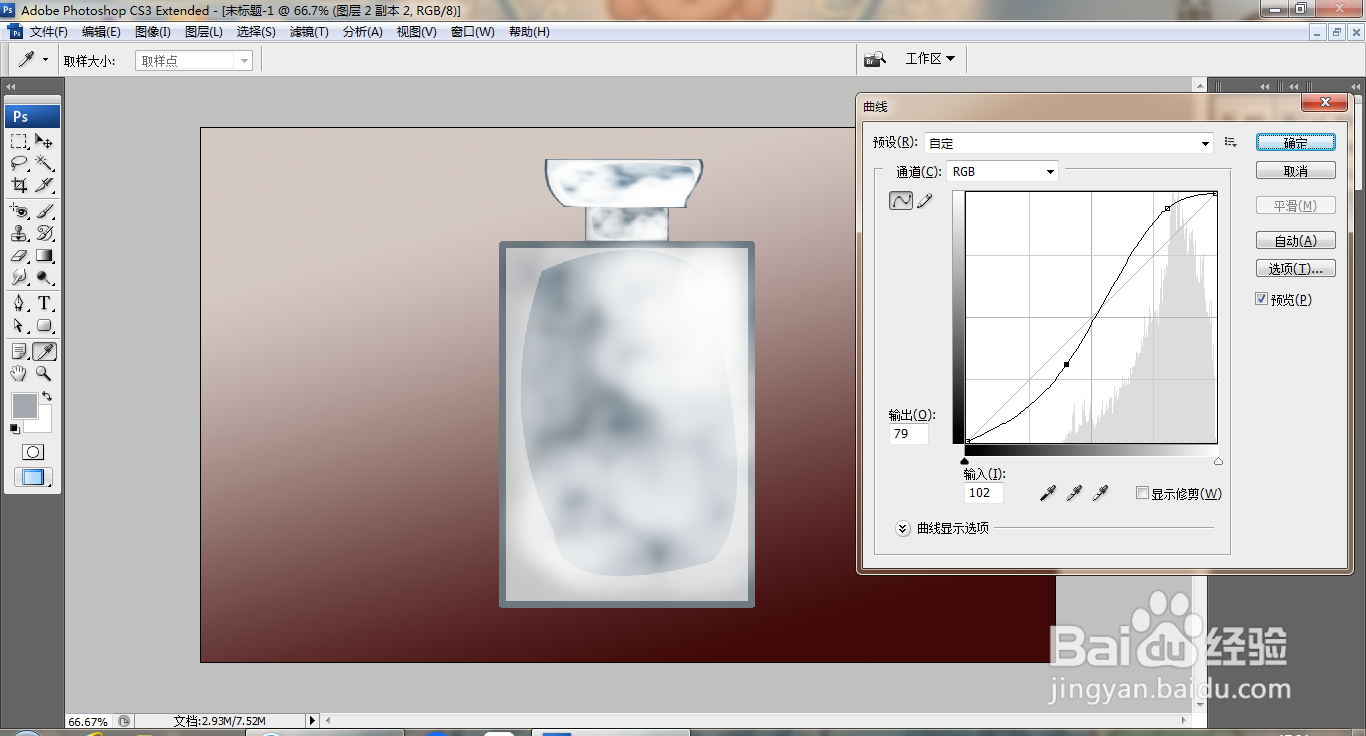
5、复制图层,缩小图片,调整图片大小,对图片进行变形处理,如图

6、打开曲线对话框,调整曲线节点,如图
7、选择画笔工具,按F5打开画笔面板,设置间距的大小,再次绘制图案,如图

时间:2026-04-21 20:21:56
1、打开PS,新建空白背景,执行渐变颜色填充,新建图层,选择矩形选区工具,绘制选区,填充颜色,继续绘制,填充颜色,打开色阶,调整色阶滑块,如图
2、点击减淡工具,继续涂抹,多次涂抹,如图
3、选择减淡工具,再次涂抹周围的颜色,如图
4、继续涂抹,如图
5、复制图层,缩小图片,调整图片大小,对图片进行变形处理,如图
6、打开曲线对话框,调整曲线节点,如图
7、选择画笔工具,按F5打开画笔面板,设置间距的大小,再次绘制图案,如图
