微信图片转成表情包添加文字

 时间:2026-02-15 23:49:33

1、选择图片

在微信聊天界面选择一张图片。

微信图片转成表情包添加文字

2、长按屏幕

长按图片空白处,进入图片设置界面。

微信图片转成表情包添加文字

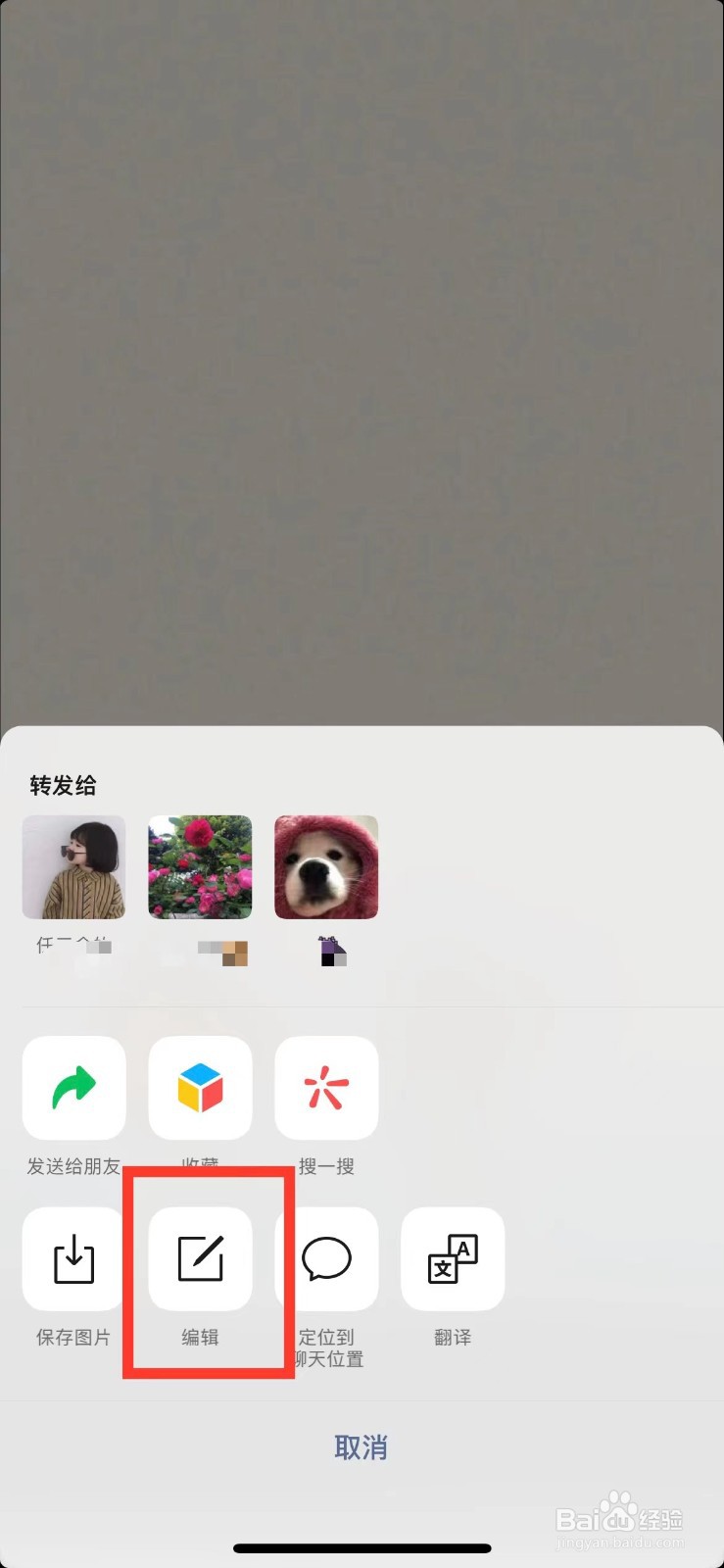
3、进入编辑界面

点击编辑选项,进入图片编辑界面。

微信图片转成表情包添加文字

4、添加文本框

选择红框内的文本框图标,添加文本框。

微信图片转成表情包添加文字

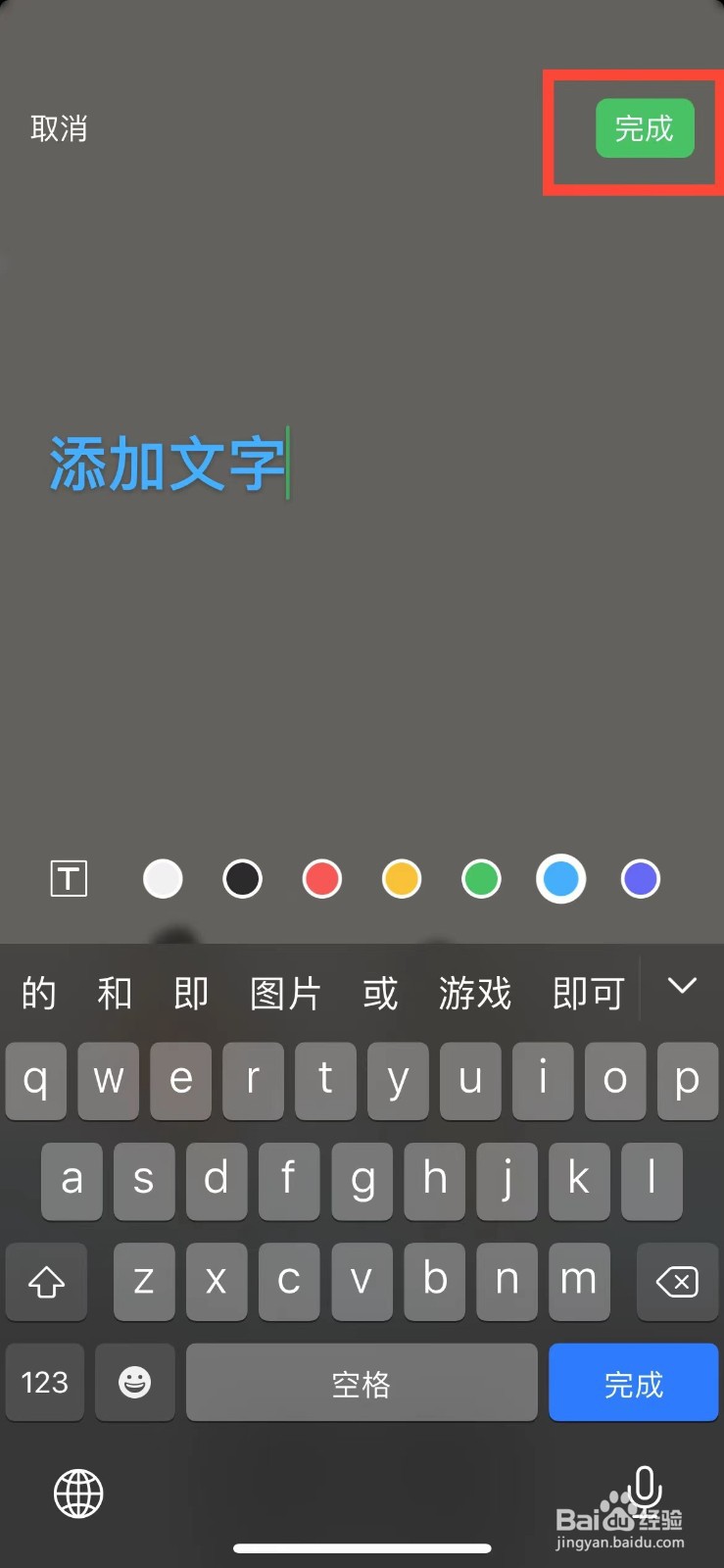
5、添加文字

输入文字内容,点击右上角的完成选项,在图片上添加文字。

微信图片转成表情包添加文字

6、完成图片编辑

选择右下角的完成选项,完成图片编辑。

微信图片转成表情包添加文字

7、保存图片

点击保存图片选项,保存编辑好的图片。

微信图片转成表情包添加文字

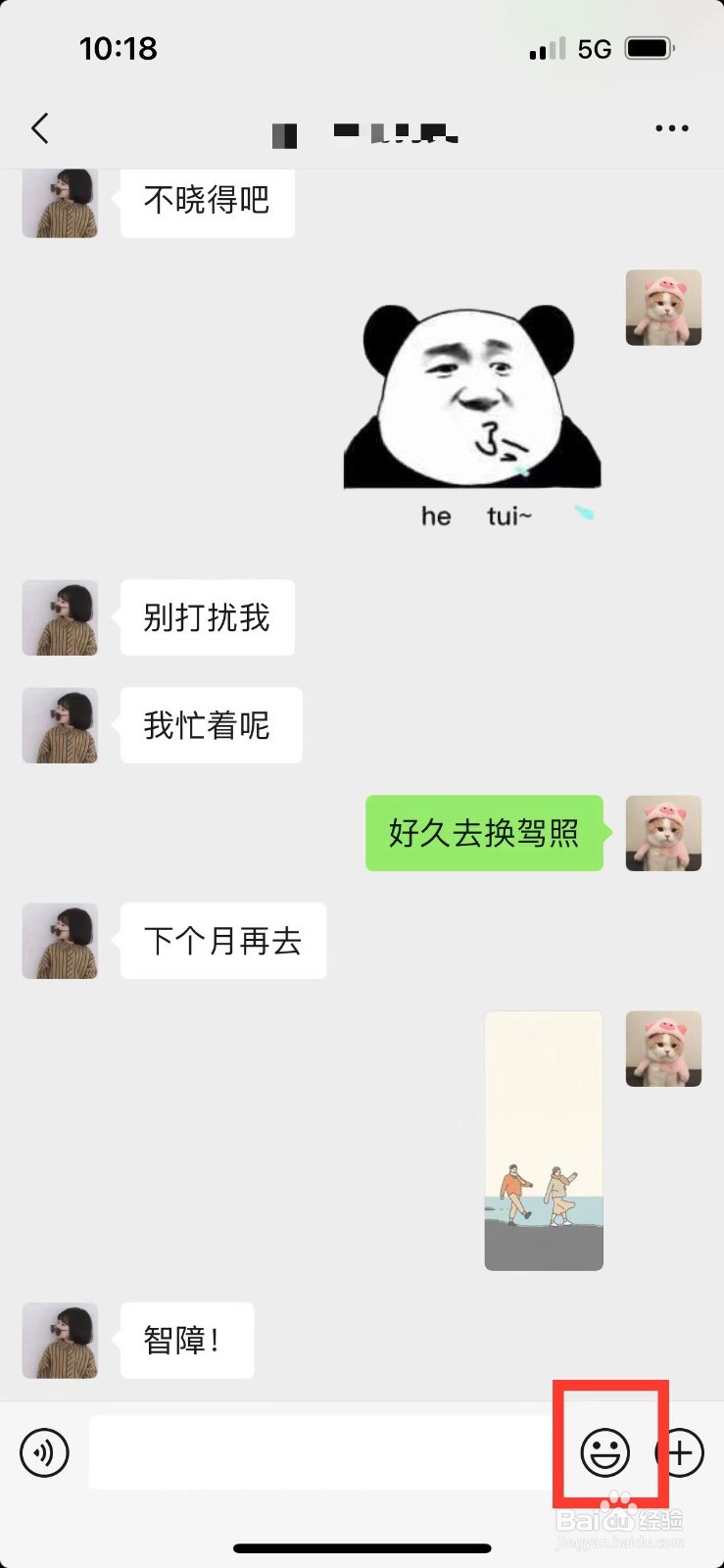
8、进入表情包界面

在微信聊天界面选择红框内的笑脸图标,进入表情包界面。

微信图片转成表情包添加文字

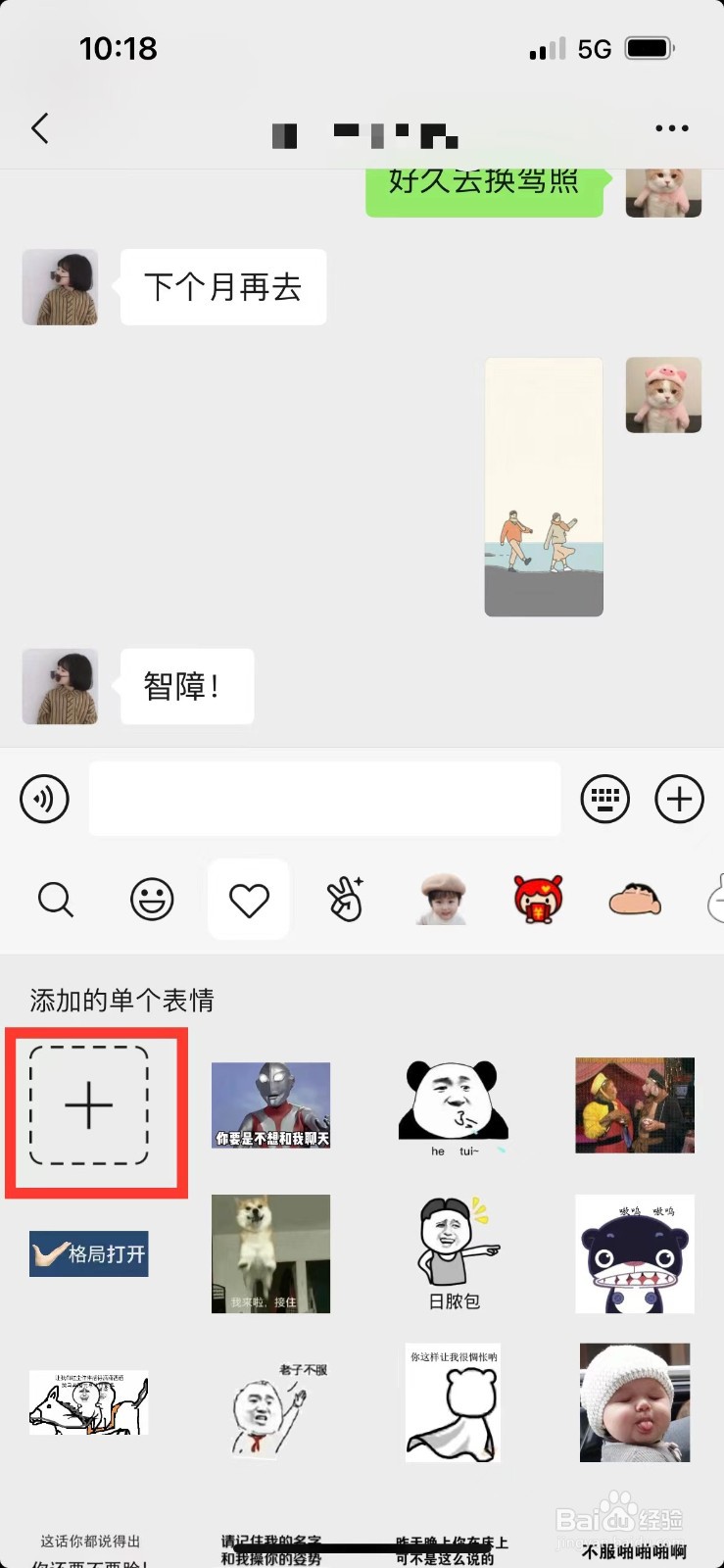
9、点击加号图标

选择红框内的加号图标。

微信图片转成表情包添加文字

10、添加表情

选择红框内的加号图标,去选择表情进行添加。

微信图片转成表情包添加文字

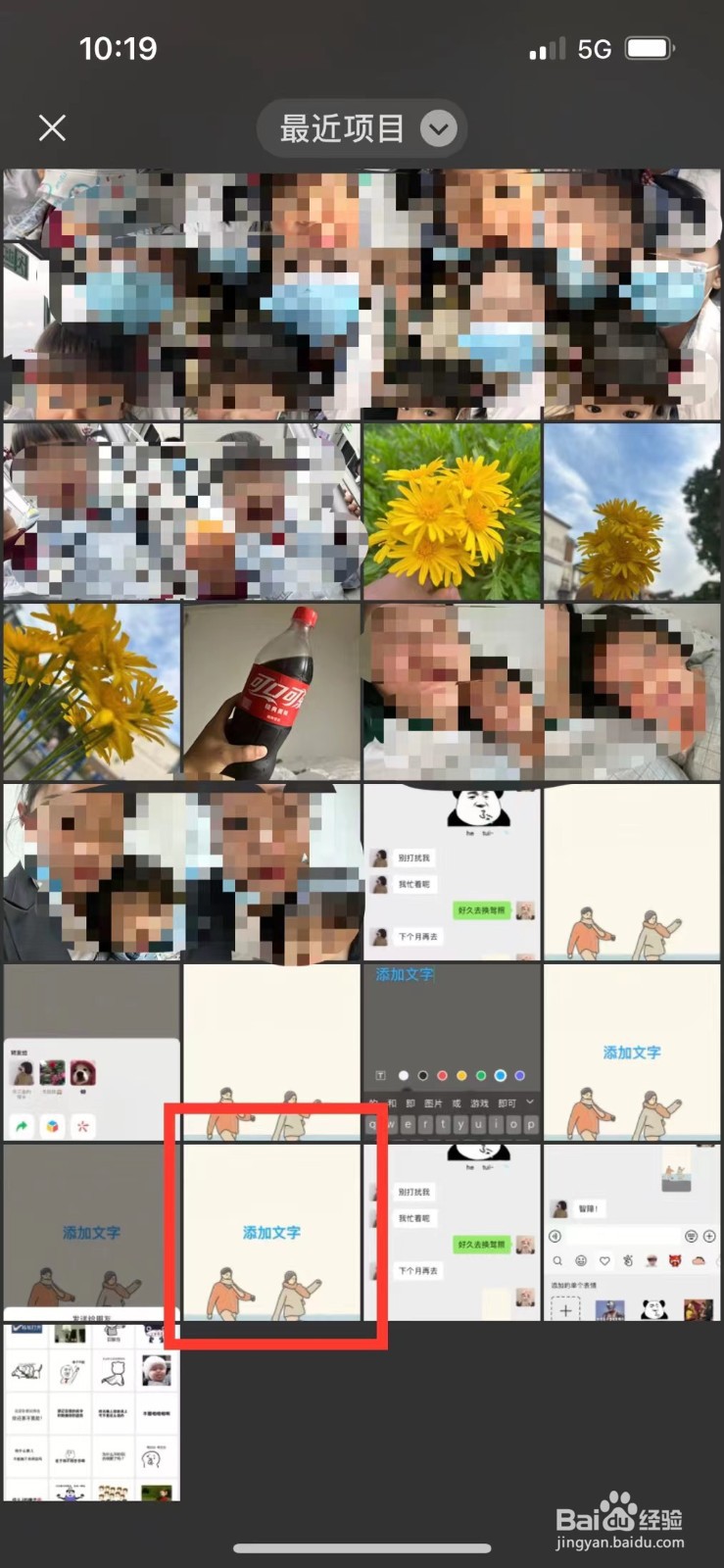
11、选择图片

在相册中选择刚刚编辑好的图片。

微信图片转成表情包添加文字

12、完成选择

点击右上角的完成选项,完成照片的选择。

微信图片转成表情包添加文字

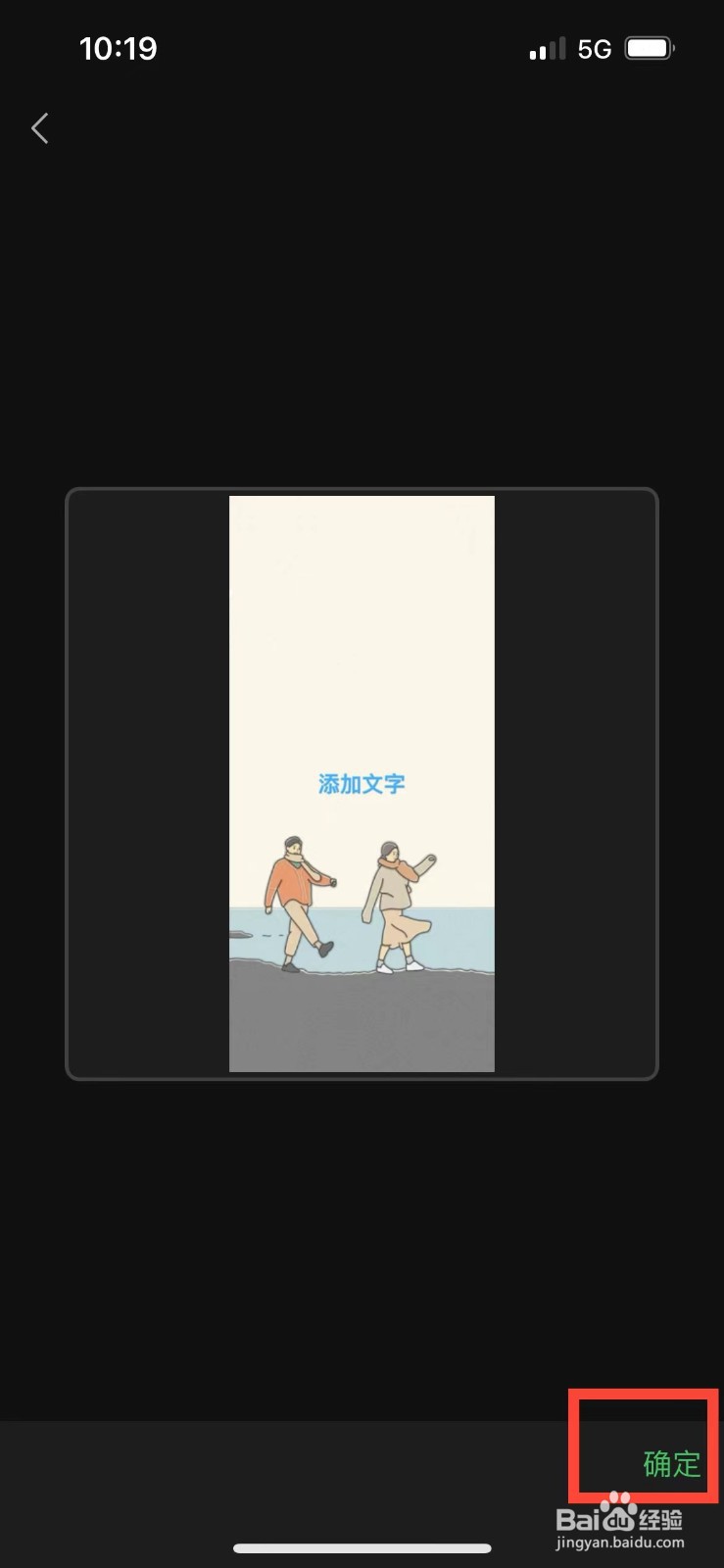
13、添加到表情包

点击右下角的确定选项,将该图加入表情包即可。

微信图片转成表情包添加文字

  • 照片怎么制作表情包带文字
  • 微信怎么制作表情包配文字
  • 相册里的照片怎么做成表情包
  • 微信怎么制作自己的表情包
  • 如何把图片做成微信表情包?
  • 热门搜索
    四川的旅游景点 特色旅游 云南丽江旅游多少钱 马尔代夫旅游多少钱 越南旅游报价 溧阳旅游 澳门旅游景点 铁岭旅游 秘鲁旅游 旅游咨询