excel表格如何快速筛选重复数据

 时间:2026-02-17 02:46:33

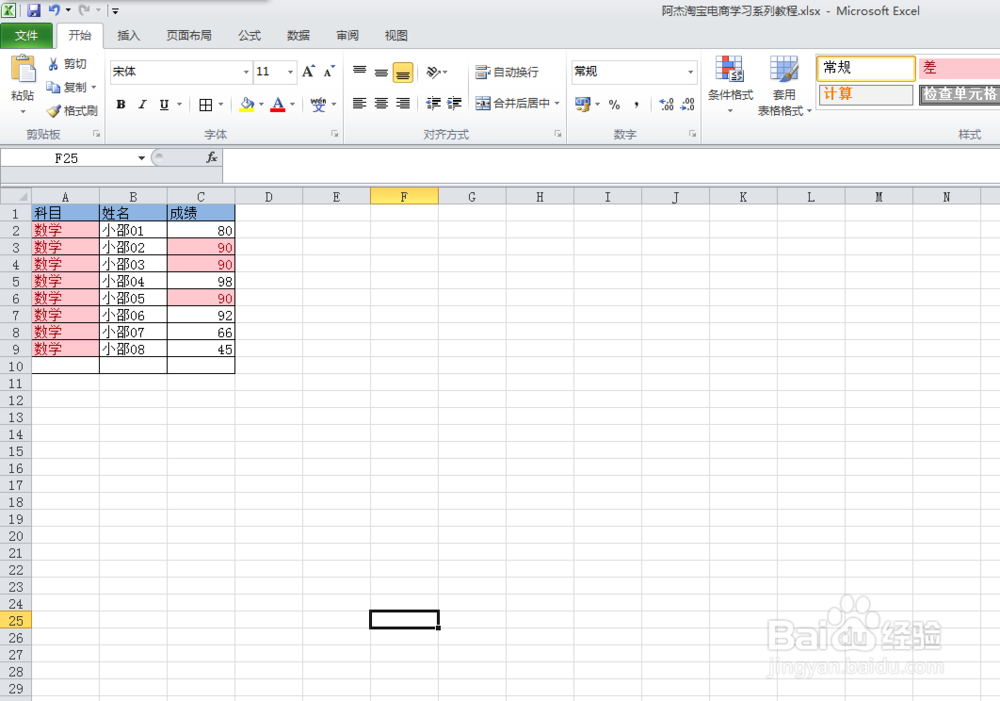
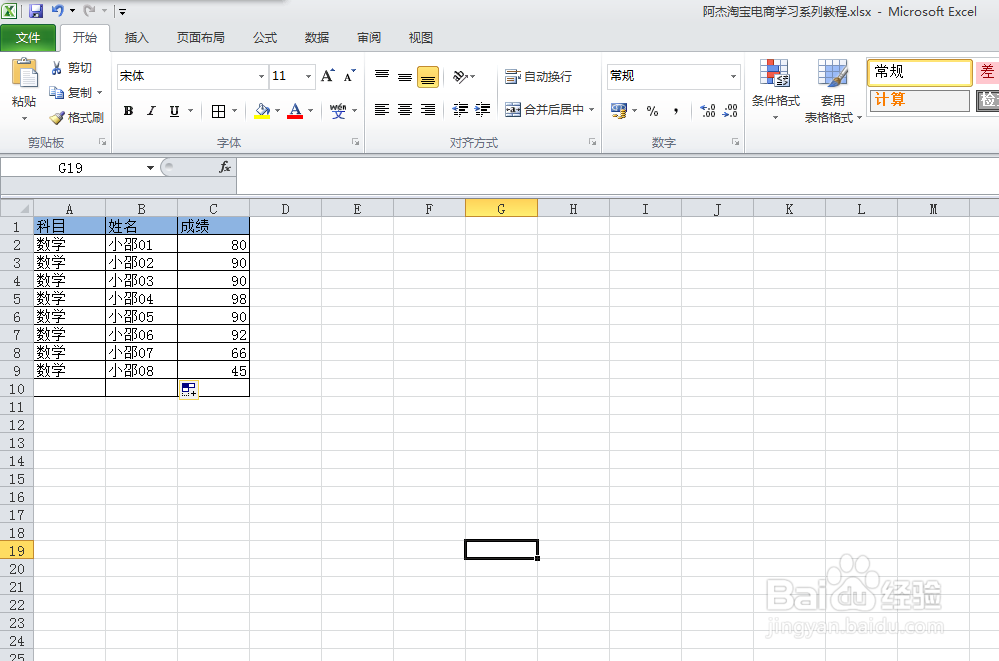
1、准备一些数据,下面只是一些简单的数据量,开始筛选功能。
excel表格如何快速筛选重复数据

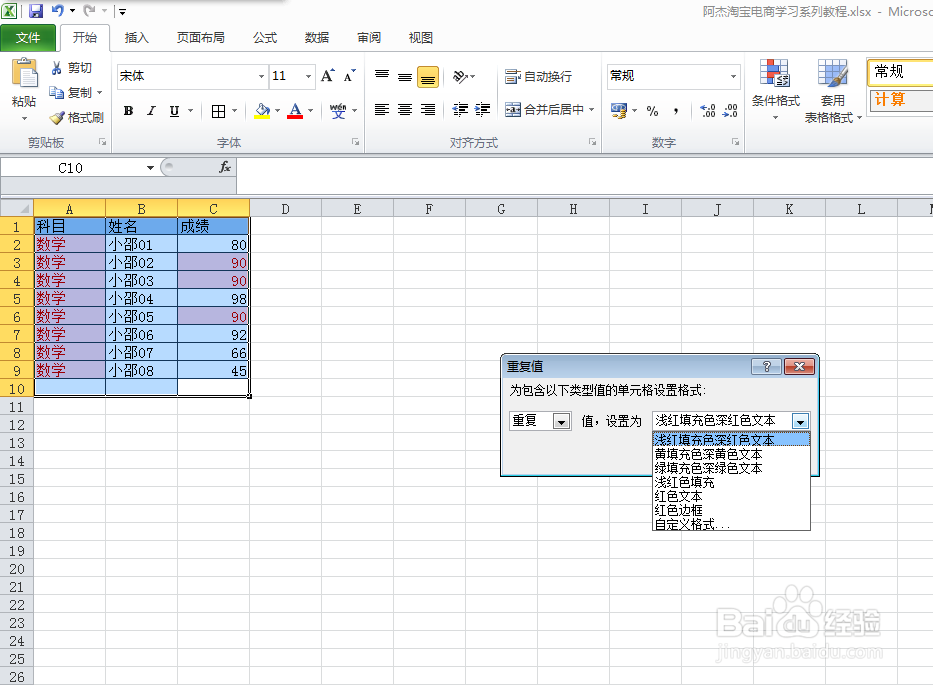
2、 选中需要查找重复内容的数据,开始à条件格式->-突出显示单元格规则->-重复值。

excel表格如何快速筛选重复数据

3、对话框,选择重复值之后,弹出对话框,是让选择突出显示的颜色。默认是粉红色的突出显示的。
excel表格如何快速筛选重复数据

4、显示结果,选中区域有重复性的会突出显示为粉红色。

excel表格如何快速筛选重复数据

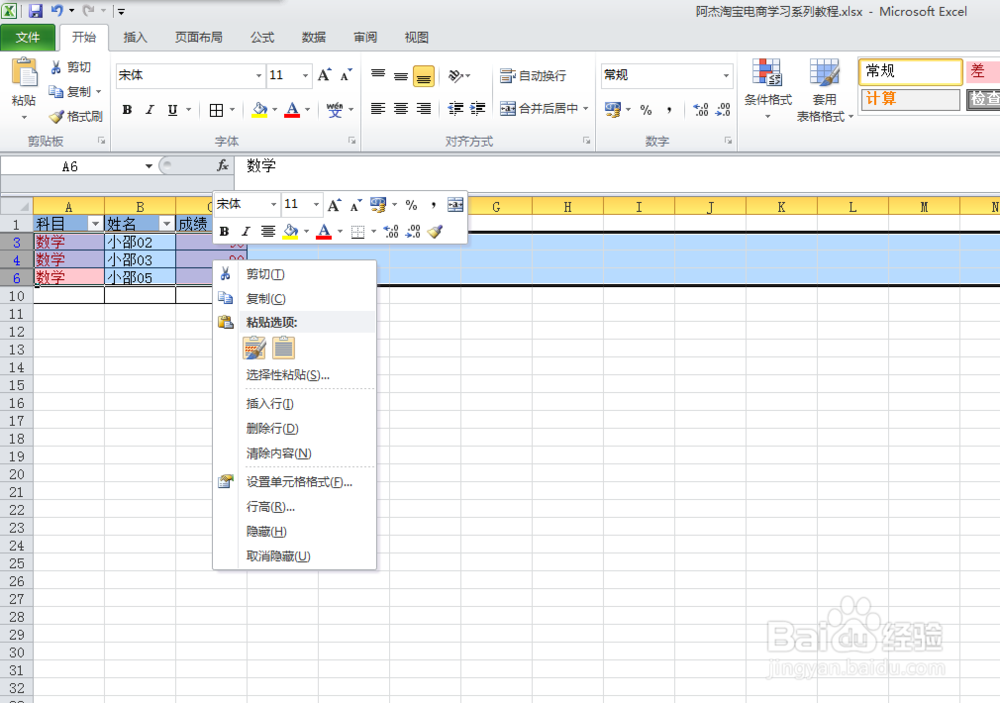
5、删除重复行内容,击菜单开始à排序和筛选->-筛选,添加表头筛选内容。

excel表格如何快速筛选重复数据

6、筛选,按照颜色筛选,选择粉红色,如果想显示不重复的,那么选择无填充的选项。

excel表格如何快速筛选重复数据

7、 删除,将筛选出来的结果删除。如果需要保留,可以先将数据进行备份,然后再执行删除操作。
excel表格如何快速筛选重复数据

  • excel如何查找重复项并统计重复次数
  • Excel如何筛选重复数据?简单有效的四个方法
  • excel表格怎么去重
  • Excel怎样查找重复值并将不重复的值提取出来
  • excel怎样查找同一行中的重复数据?
  • 热门搜索
    厦门的旅游景点 走途旅游网 惠阳旅游景点大全 梦见去旅游 嘉兴旅游网 八里沟旅游攻略 国内旅游线路 旅游文化论文 合阳旅游 韩国 旅游