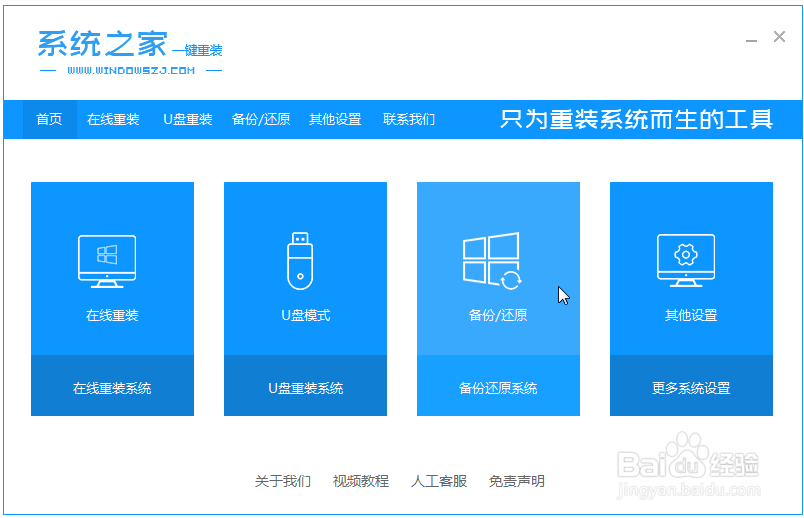
1、把win10之家的系统镜像下载解压到非系统盘,下载安装系统之家一键重装系统软件并打开,单击[备份和还原]。安装之前注意备份好系统盘上面重要的数据。
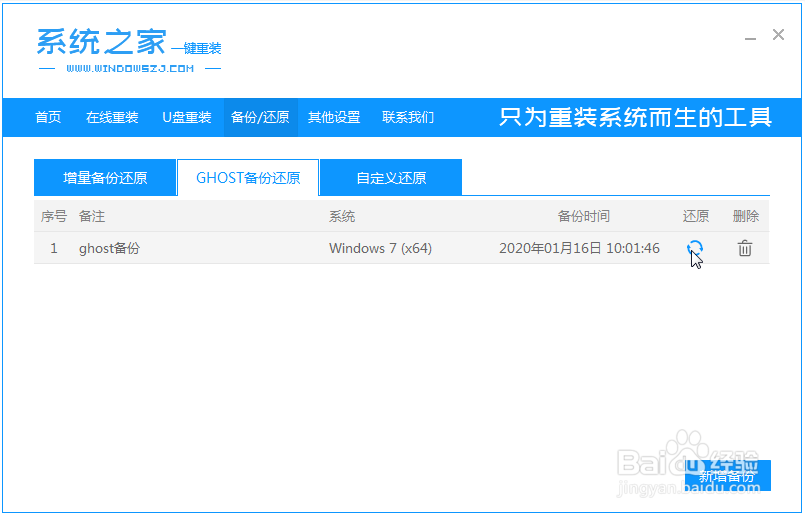
2、选择“ghost备份和还原”,软件将自动检测下载的win10系统,选择后单击[还原]按钮。
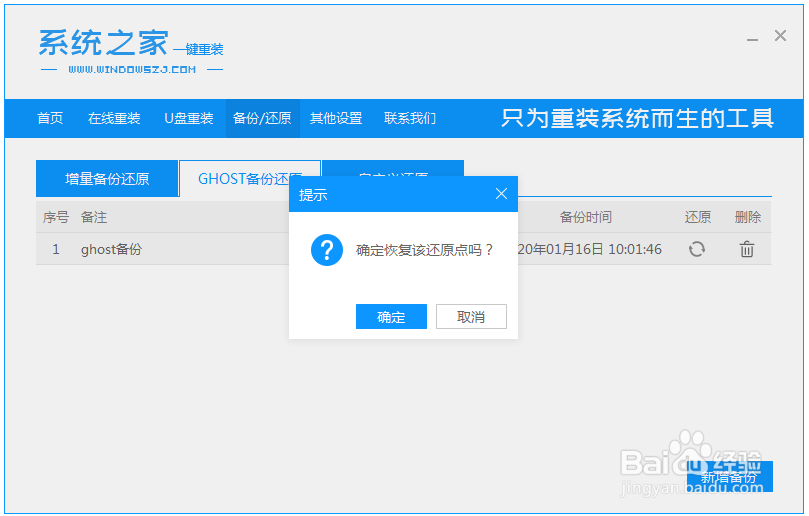
3、当出现这个界面的时候,单击[确定]。
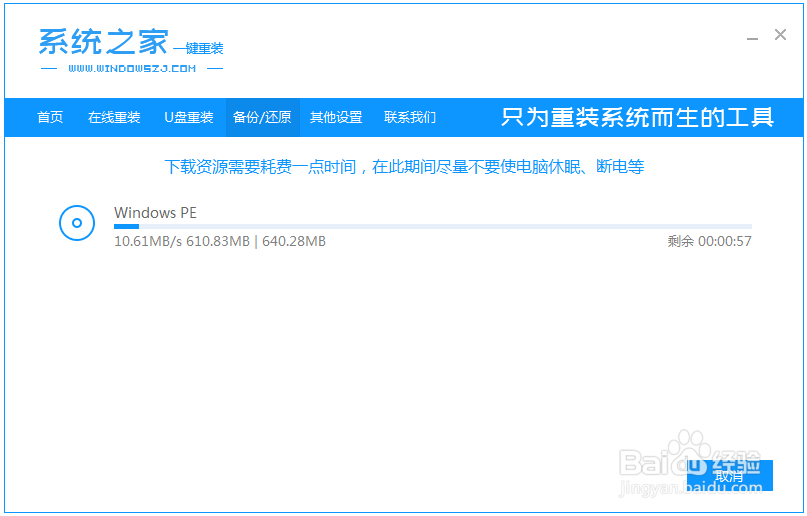
4、等待软件自动下载PE映像。
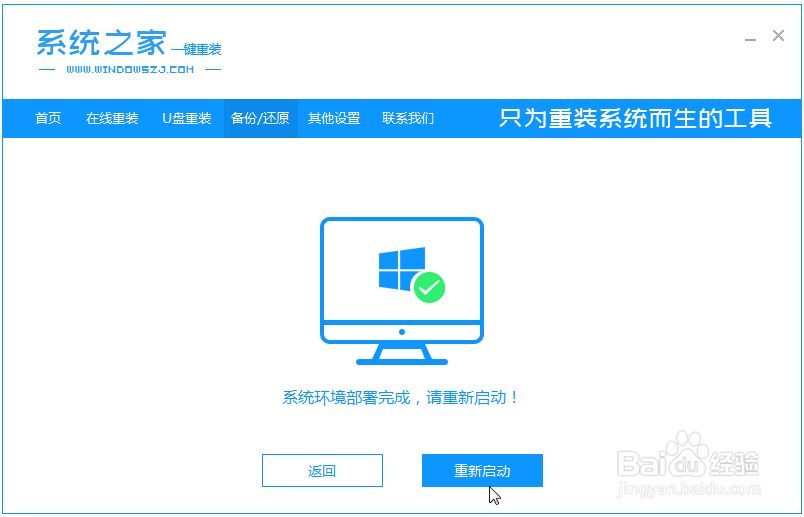
5、部署完成后,重新启动电脑。
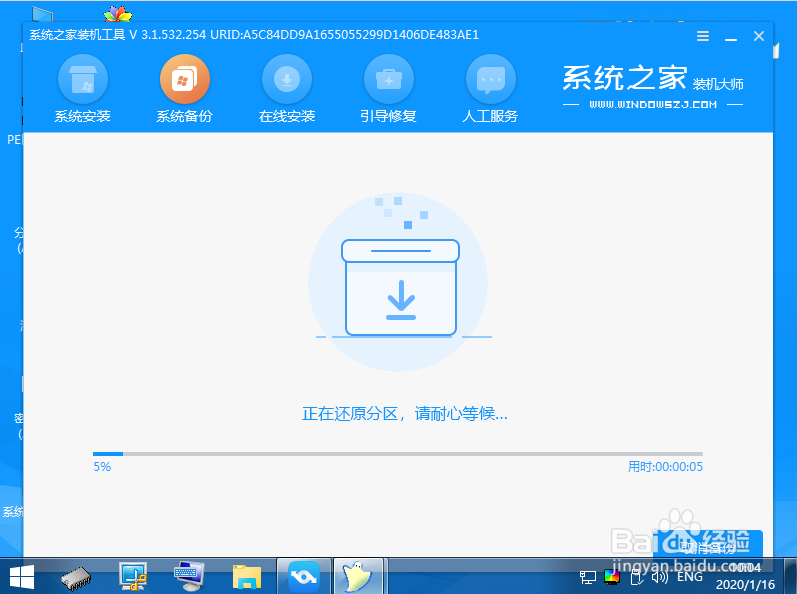
6、进入pe后,软件开始安装win10系统,并在安装成功后自动重新启动计算机,直到进入到新系统桌面即表示安装成功。
时间:2026-04-22 22:54:34
1、把win10之家的系统镜像下载解压到非系统盘,下载安装系统之家一键重装系统软件并打开,单击[备份和还原]。安装之前注意备份好系统盘上面重要的数据。
2、选择“ghost备份和还原”,软件将自动检测下载的win10系统,选择后单击[还原]按钮。
3、当出现这个界面的时候,单击[确定]。
4、等待软件自动下载PE映像。
5、部署完成后,重新启动电脑。
6、进入pe后,软件开始安装win10系统,并在安装成功后自动重新启动计算机,直到进入到新系统桌面即表示安装成功。
