Word如何设置页眉和页脚

 时间:2026-02-14 18:49:30

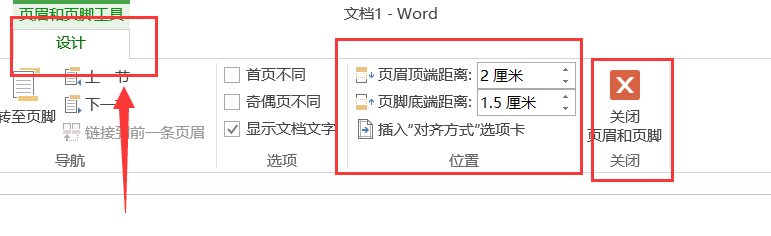
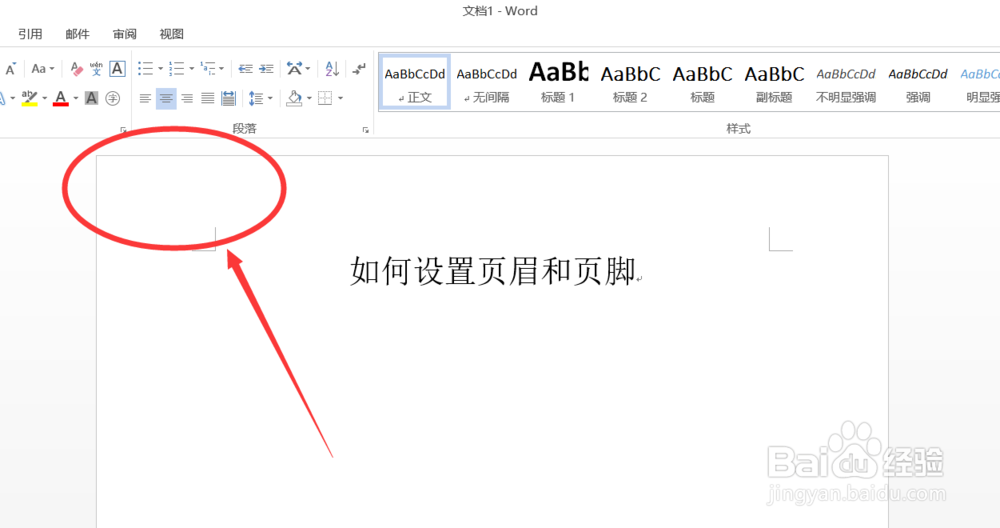
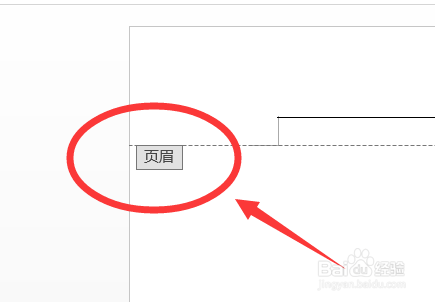
1、首先打开文档,双击页眉页脚处进入编辑状态
Word如何设置页眉和页脚

Word如何设置页眉和页脚

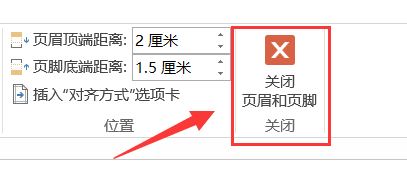
2、在“页眉和页脚工具 设计”选项 “位置”中设置页眉和页脚的位置

Word如何设置页眉和页脚

3、“页眉和页脚工具”下方的 “导航”选项中 

可以点击“转至页脚”快速转到页脚

Word如何设置页眉和页脚

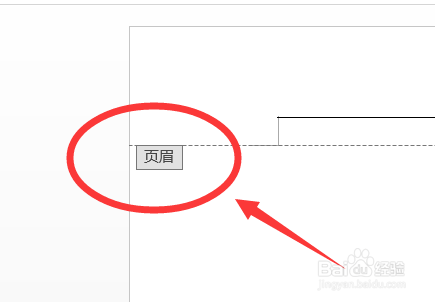
1、首先打开文档,进入页眉页脚编辑模式后选定需要插入的位置

Word如何设置页眉和页脚

2、在“设计”内的“插入" 中单击“图片”

Word如何设置页眉和页脚

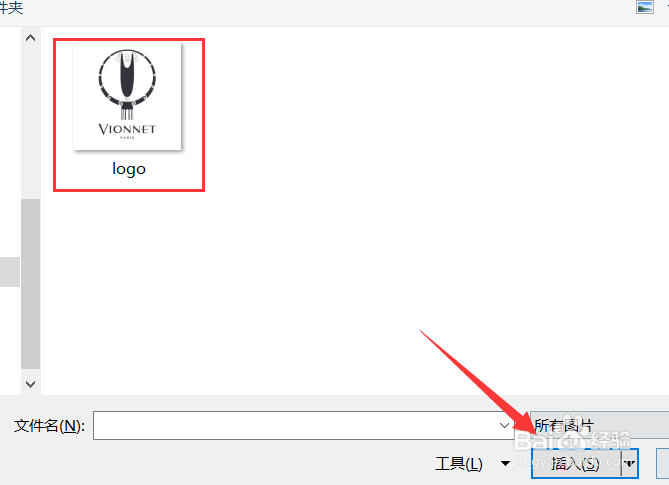
3、选择需要在页眉处插入的图片

Word如何设置页眉和页脚

4、图片首次插入可能会过大,不过可以调整

Word如何设置页眉和页脚

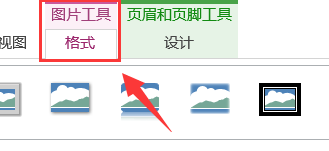
5、进入如图所示区域

Word如何设置页眉和页脚

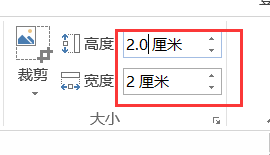
6、调整图片的大小距离

Word如何设置页眉和页脚

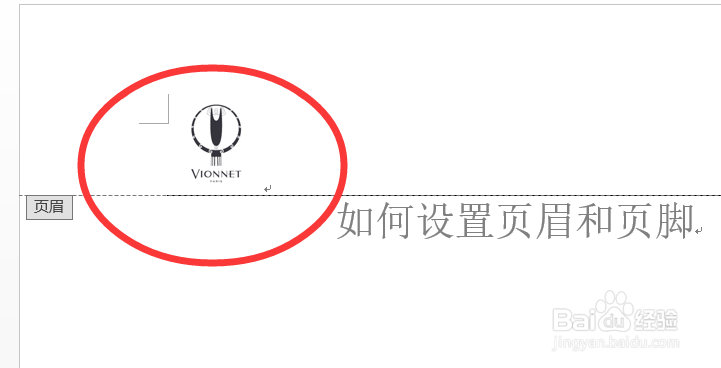
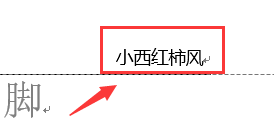
7、点击图片右侧,不断输入空格调整距离,最后可以输入公司名称

Word如何设置页眉和页脚

Word如何设置页眉和页脚

1、首先在页眉结尾处输入回车换行

Word如何设置页眉和页脚

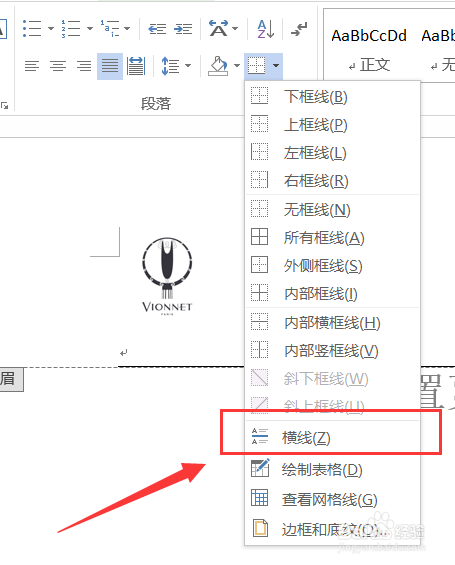
2、在”开始“ ,”段落“, ”边框“ 下选择 ”横线“ 

Word如何设置页眉和页脚

3、关闭”页眉和页脚工具“,完成。

Word如何设置页眉和页脚

4、最终效果图。

Word如何设置页眉和页脚

  • Word如何显示段落标记?
  • word页面设置在哪里
  • 分隔符在哪
  • word中如何在右下角插入页码?
  • word首页不同在哪里设置
  • 热门搜索
    福清旅游景点 天津蓟县旅游 出国旅游需要什么证件 广西梧州旅游景点 镜泊湖旅游 南京市旅游地图 溪口旅游 四川宜宾旅游景点 新疆旅游局官网 江西著名旅游景点