火狐卸载不了怎么办

 时间:2026-02-14 19:14:52

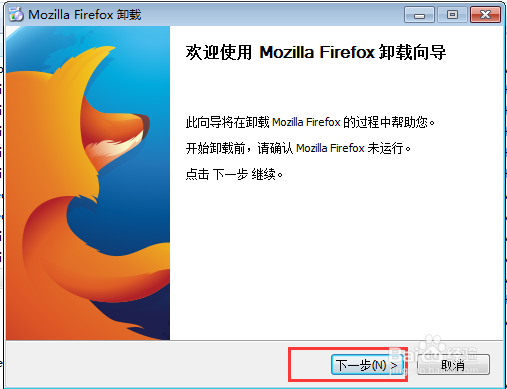
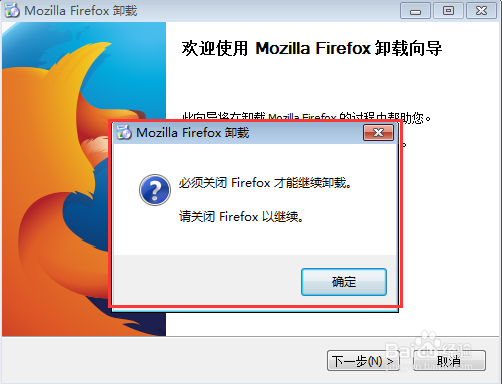
1、首先,我是进入控制面板,找到firefox,然后右击卸载,点击下一步之后出现了无法卸载的提示框。
火狐卸载不了怎么办

火狐卸载不了怎么办

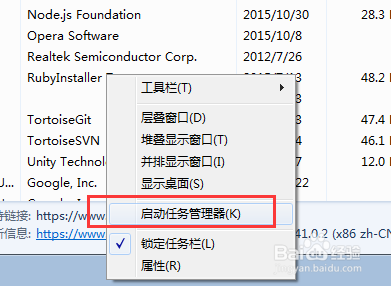
2、但是,浏览器并没有打开,却提示我已经打开。这时,我们就需要在电脑底栏右击鼠标,选择“启动任务管理器”
火狐卸载不了怎么办

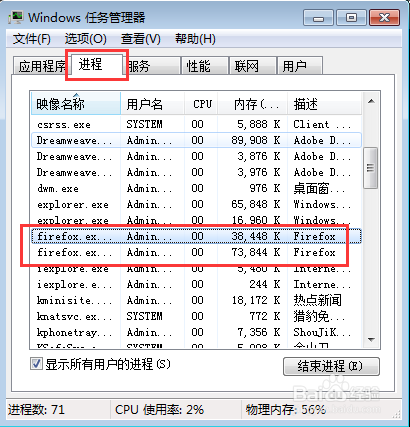
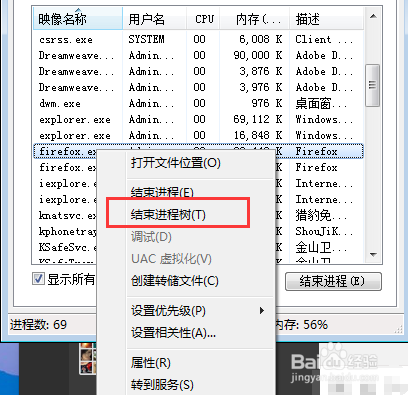
3、我们在“任务管理器”中找到进程,查看firefox是否在进程中

火狐卸载不了怎么办

4、找到firefox的进程之后,我们右击它,选择“结束进程树”,将firefox进程结束。
火狐卸载不了怎么办

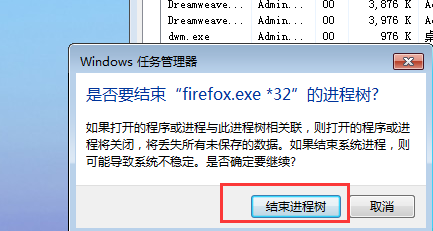
5、选择之后会有提示框出现的,大家只要了点击“结束进程”就好了。把进程中出现的firefox都要结束掉才好。
火狐卸载不了怎么办

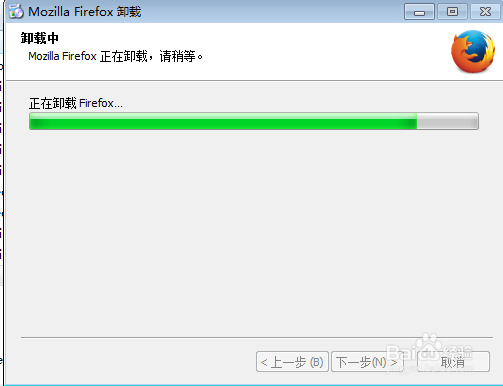
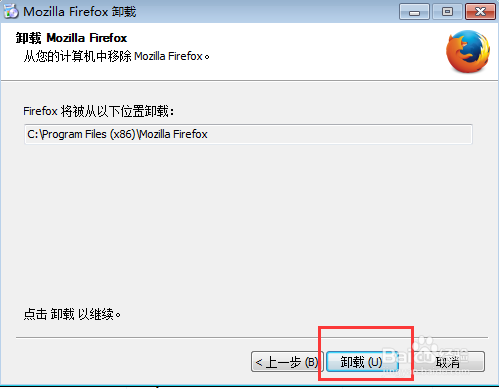
6、这样我们就可以回到控制面板,选择卸载firefox,这次就可以轻松的将firefox卸载了。
火狐卸载不了怎么办

火狐卸载不了怎么办

  • 如何卸载火狐浏览器
  • 卸载火狐浏览器方法
  • microsoft edge显示搜索怎么开启
  • win10怎样打开PowerShell
  • 资源管理器结束任务后电脑白屏
  • 热门搜索
    广州旅游博览会 花都旅游景点大全 上海免费的旅游景点 井冈山红色旅游 旅游天下 扬州旅游地图 香港旅游购物攻略 安庆旅游景点大全 北京有哪些旅游景点 塔克拉玛干沙漠旅游