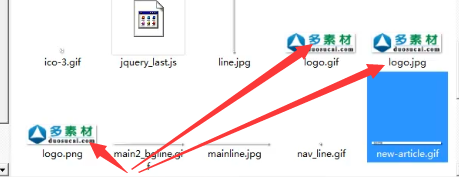
1、打开我们的模版图片文件夹,找到logo图片。
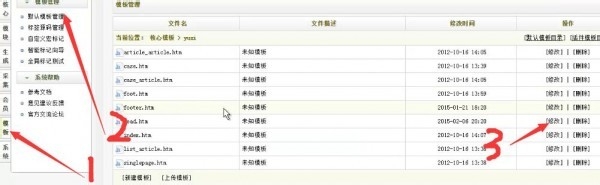
2、修改LOGO图片尺寸,模板-默认模板管理-head.htm-修改。
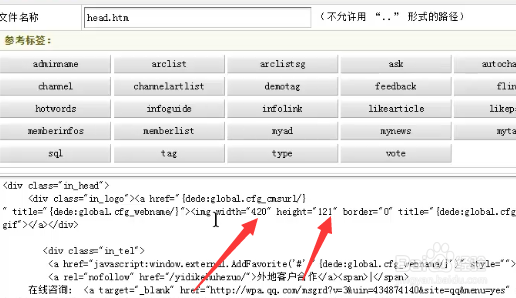
3、找到 img width=”420” height=”120” 把高度height=”120”修改成高度height=”100”
保存,然后更新下主页,查看前台主页的LOGO高度变小了。
4、修改文件头部,先打开前台的网页查看我们要修改的位置。

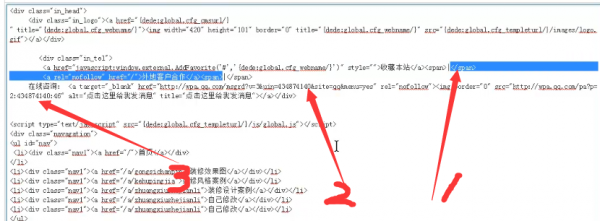
5、再打开模板-默认模板管理-head.htm文件修改,删除图中1外的对外客户合作,修改2,3处的QQ号为自己的。如图45,生成主页后查看前台效果。
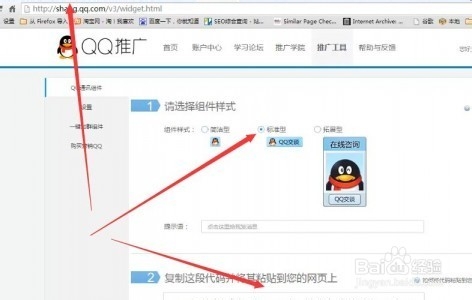
6、QQ在线客服生成代码的地址。
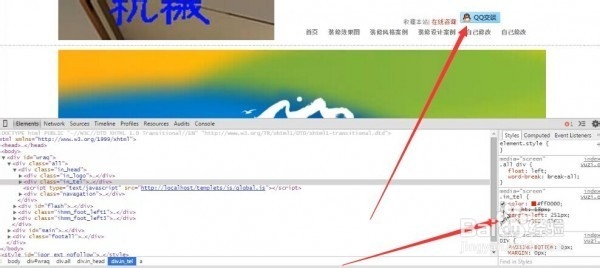
7、完成后生成主页查看就行了。在CSS代码里可以调整位置如图。
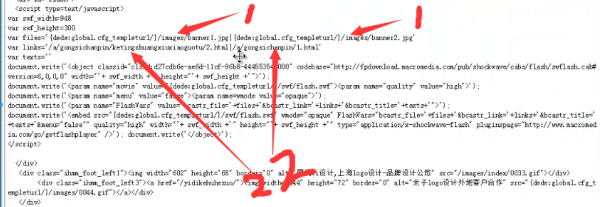
8、轮展图片替换,图片大小尺寸,图片路径,图片链接如图。
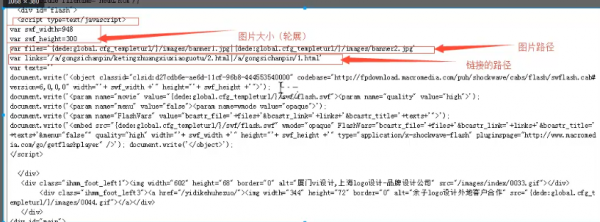
9、减少图片是在如下图的1的位置。
添加图片链接是在如图的2的位置。
打开主页模板,index.htm添加链接;其它任何地方不要改动。