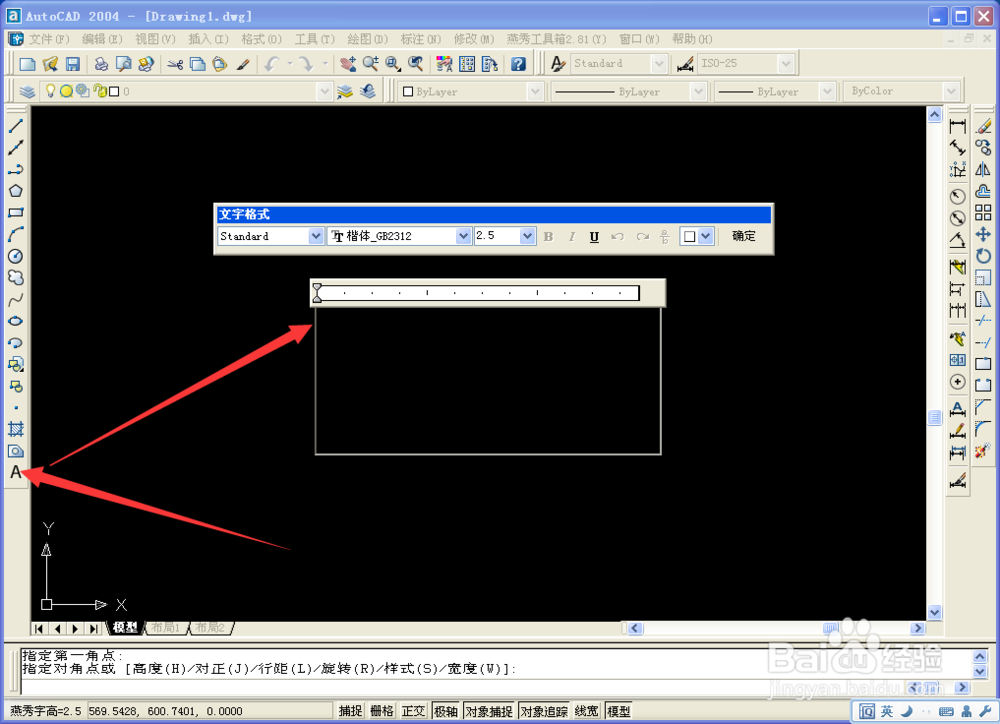
1、点击多行文字命令——选择输入区域
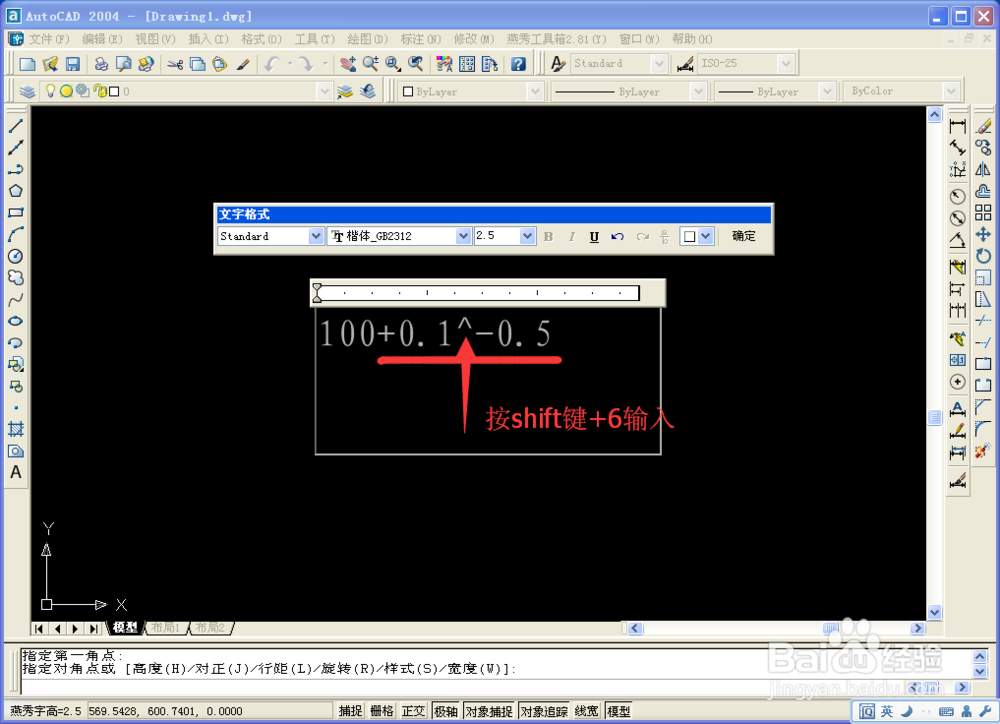
2、首先介绍怎么输入上下公差,先输入尺寸——输入上公差——输入^(按shift+6)——输入下公差
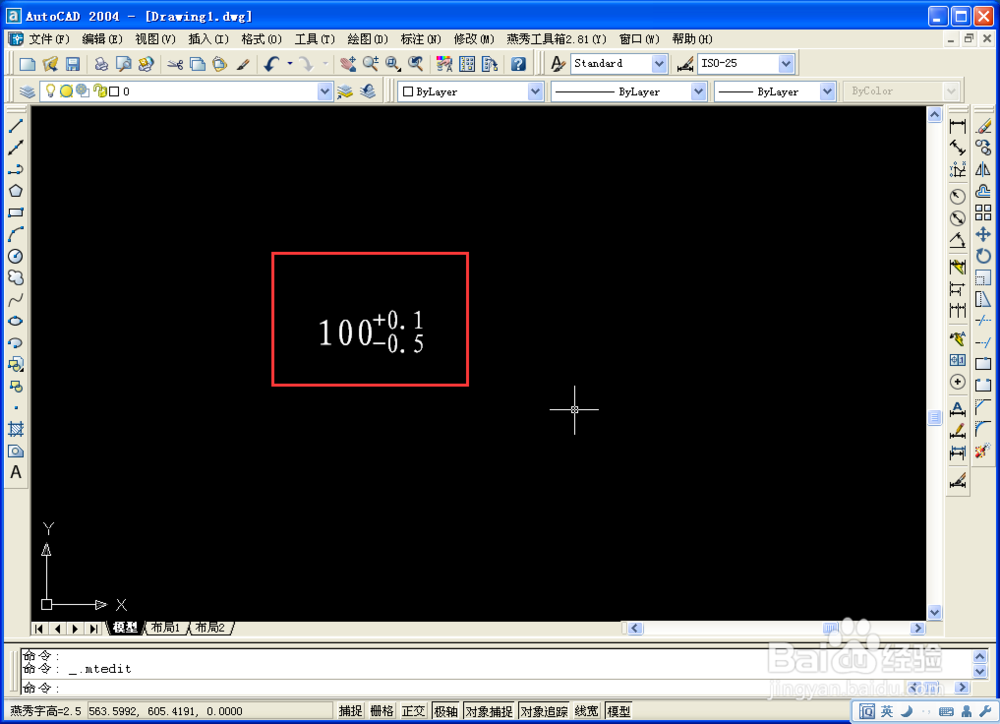
3、如图选中——点击堆叠命令——确定

4、这样便完成了上下公差的输入
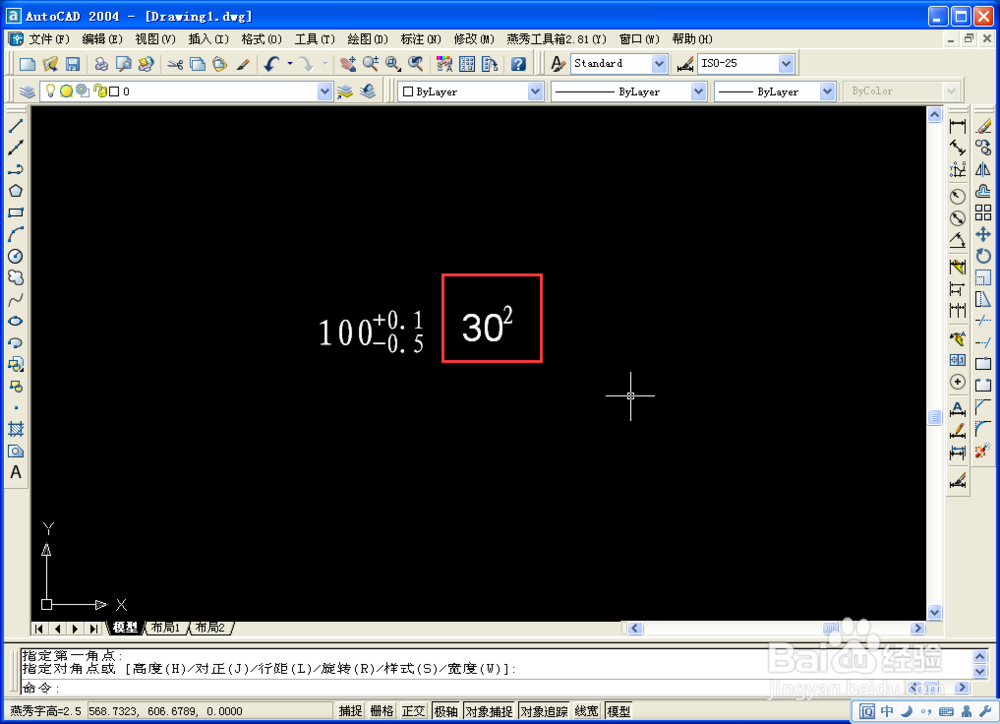
5、下面介绍上角标的输入,先输入需要角标的内容(图示的30),再输入角标内容(图示的2)以及^(按shift+6),如图选中,点击堆叠命令——确定

6、上角标完成
7、同样的方法输入下角标


时间:2026-05-08 14:02:02
1、点击多行文字命令——选择输入区域
2、首先介绍怎么输入上下公差,先输入尺寸——输入上公差——输入^(按shift+6)——输入下公差
3、如图选中——点击堆叠命令——确定
4、这样便完成了上下公差的输入
5、下面介绍上角标的输入,先输入需要角标的内容(图示的30),再输入角标内容(图示的2)以及^(按shift+6),如图选中,点击堆叠命令——确定
6、上角标完成
7、同样的方法输入下角标
