1、打开一个需要编辑的excel表格。

2、选中两列数据。

3、在开始菜单里,点击“条件格式”。

4、点击“数据条”。

5、选择一种显示模式。

6、可以看到数据条的显示效果。

7、选中第一列数据。

8、点击数据条中的“其他规则”。

9、将颜色设置与第二列一样或相似的背景色。
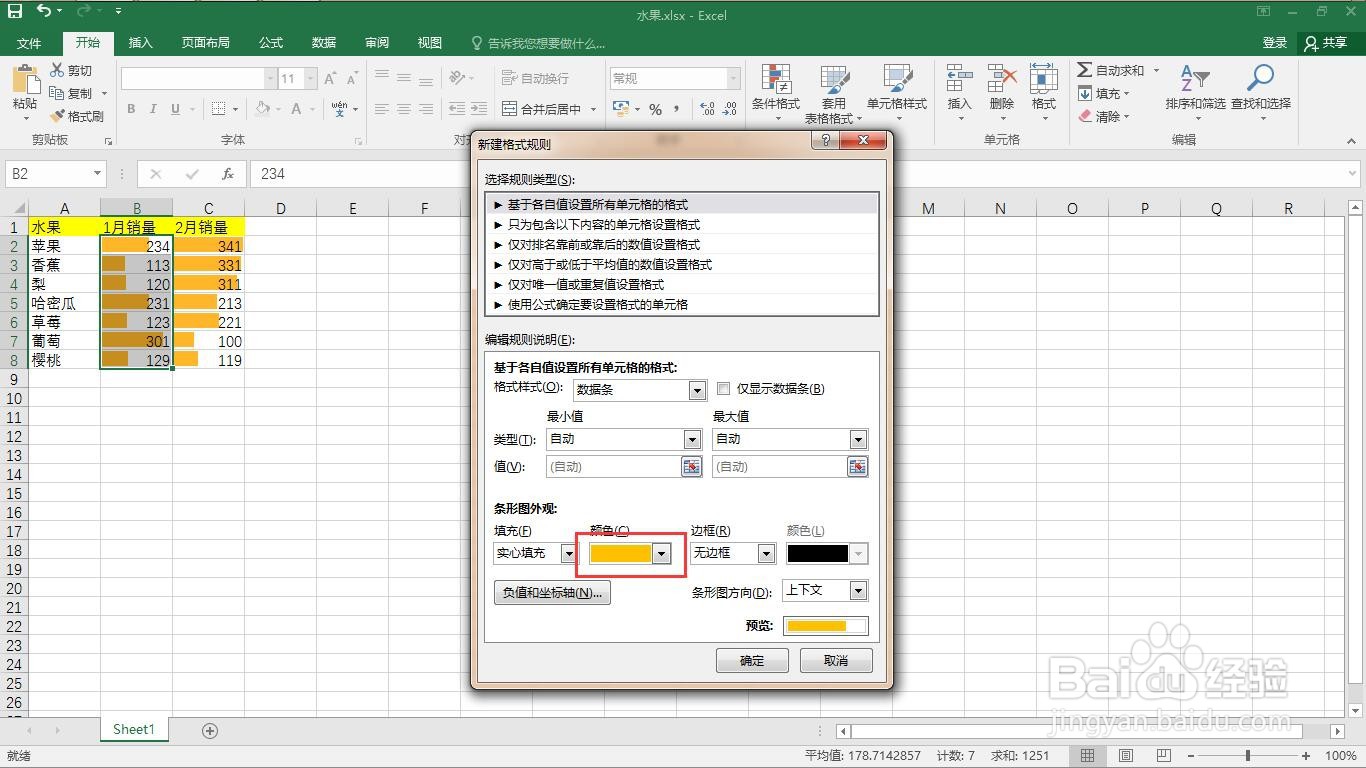
10、将条形图方向设置为“从右至左”。
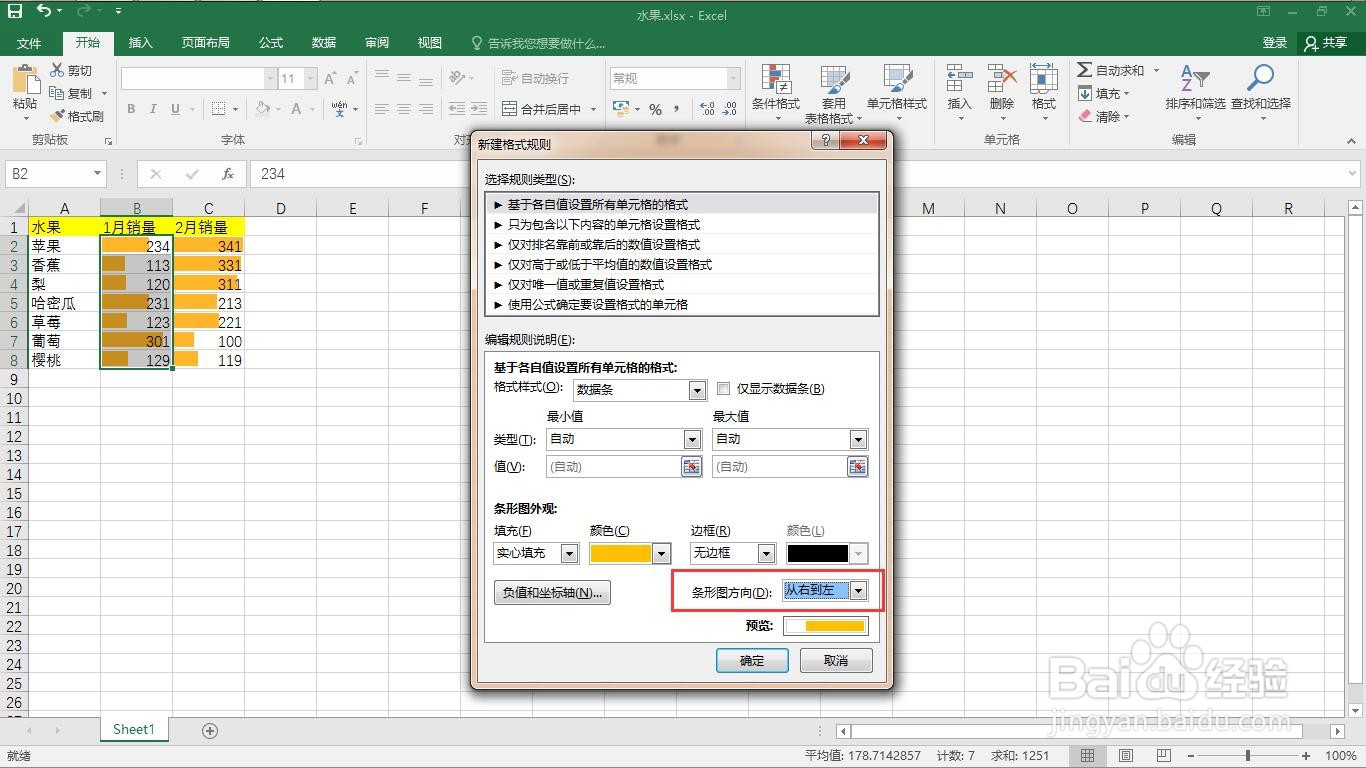
11、点击“确定”按钮。

12、这样就完成了对比数据差异。

时间:2026-04-24 23:38:01
1、打开一个需要编辑的excel表格。
2、选中两列数据。
3、在开始菜单里,点击“条件格式”。
4、点击“数据条”。
5、选择一种显示模式。
6、可以看到数据条的显示效果。
7、选中第一列数据。
8、点击数据条中的“其他规则”。
9、将颜色设置与第二列一样或相似的背景色。
10、将条形图方向设置为“从右至左”。
11、点击“确定”按钮。
12、这样就完成了对比数据差异。
