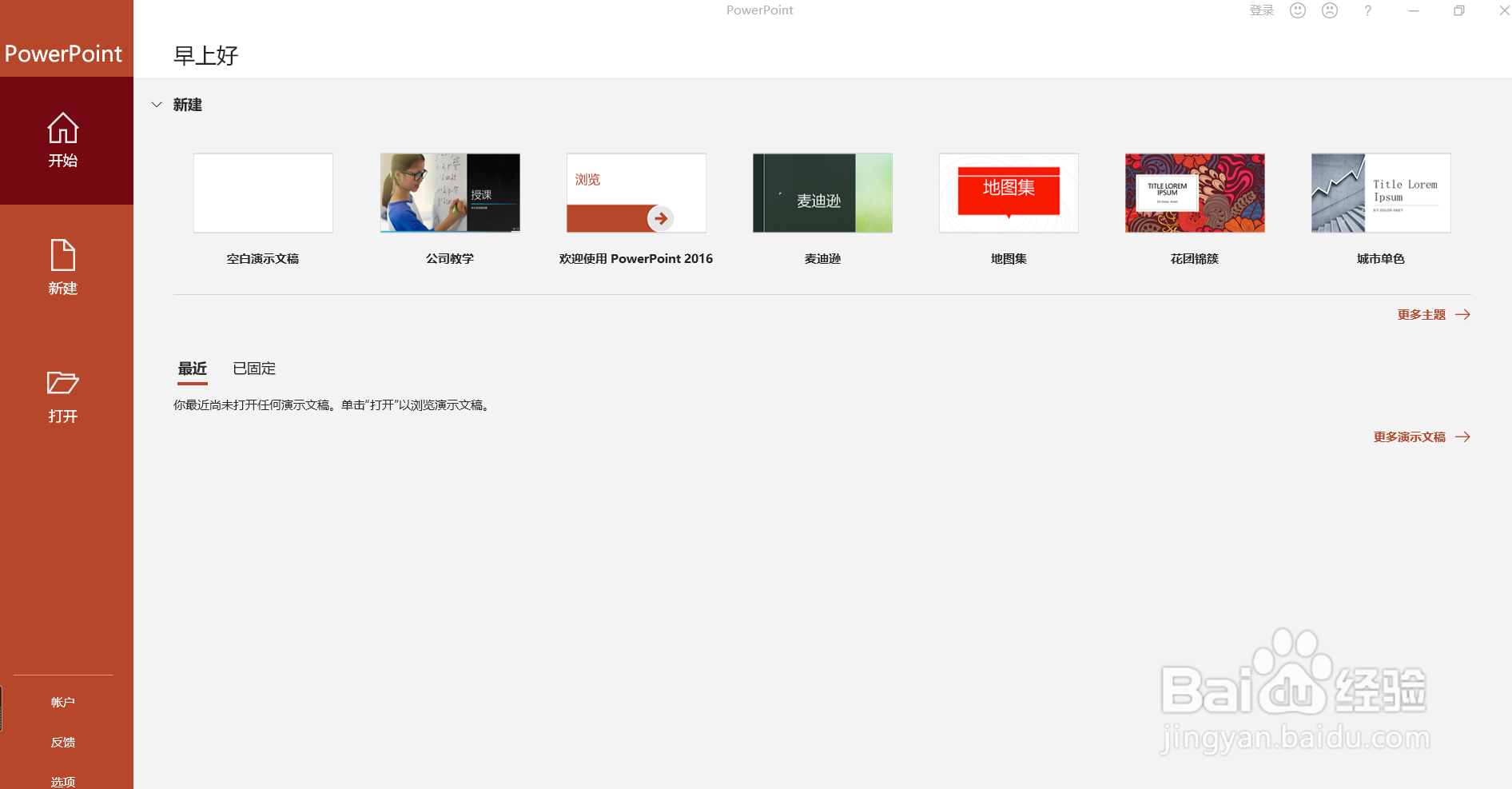
1、如图我们打开PPT软件进入“起始窗”页面。
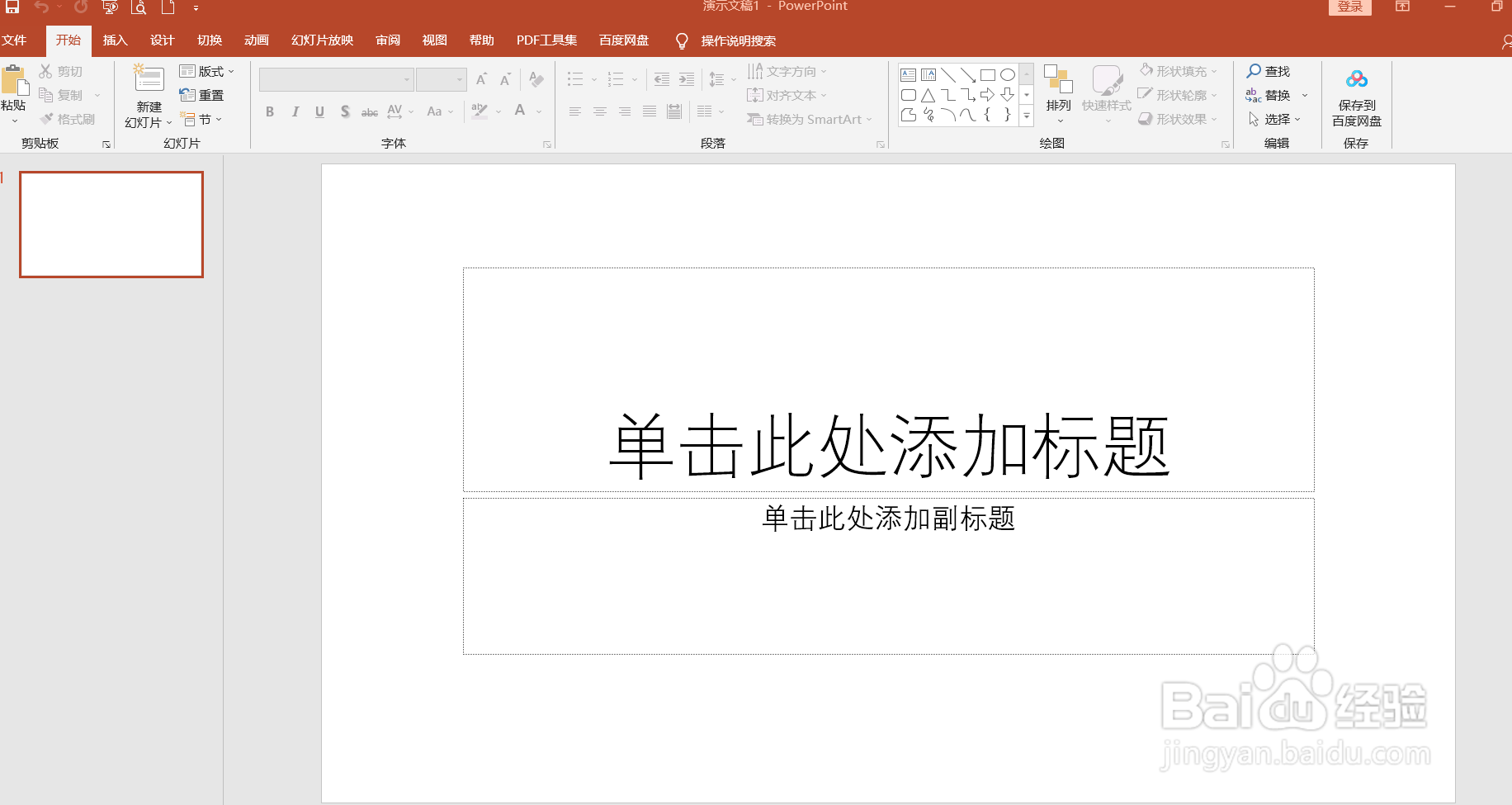
2、如图我们“新建演示文稿”。
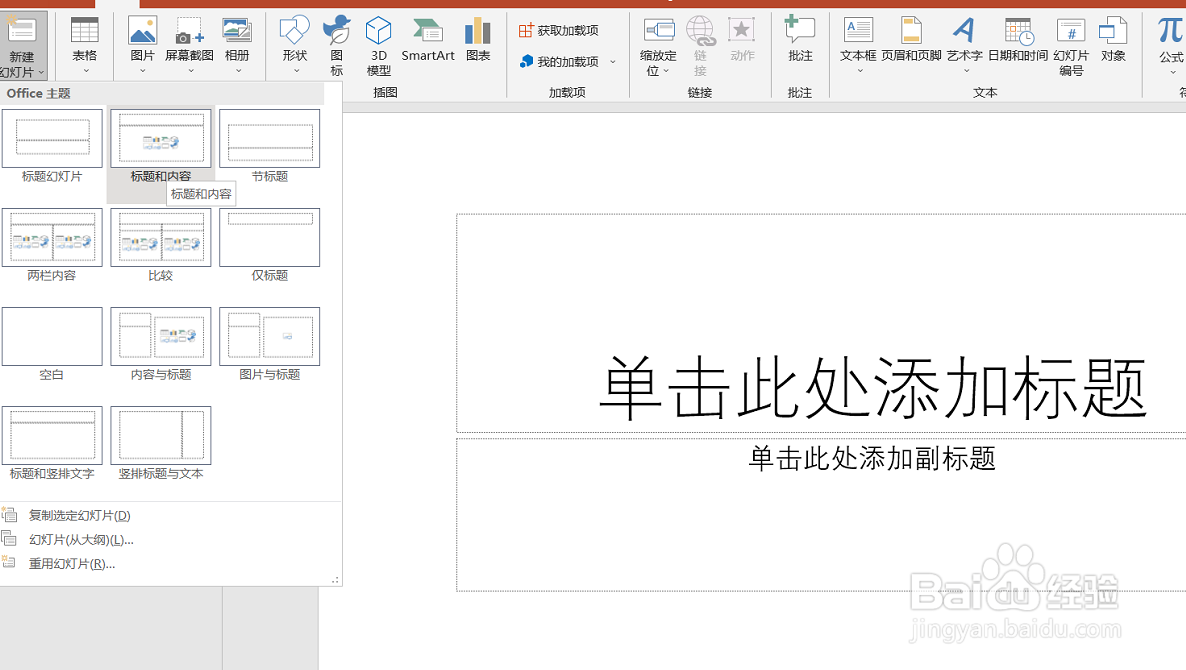
3、如图我们在功能区“插入”-“标题和演示”。
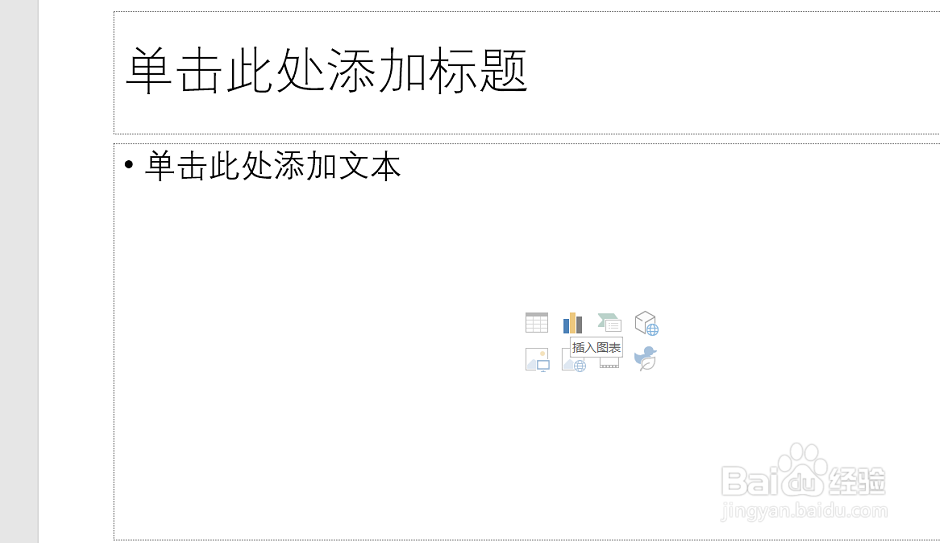
4、如图我们在页面选择“插入图表”占位符。
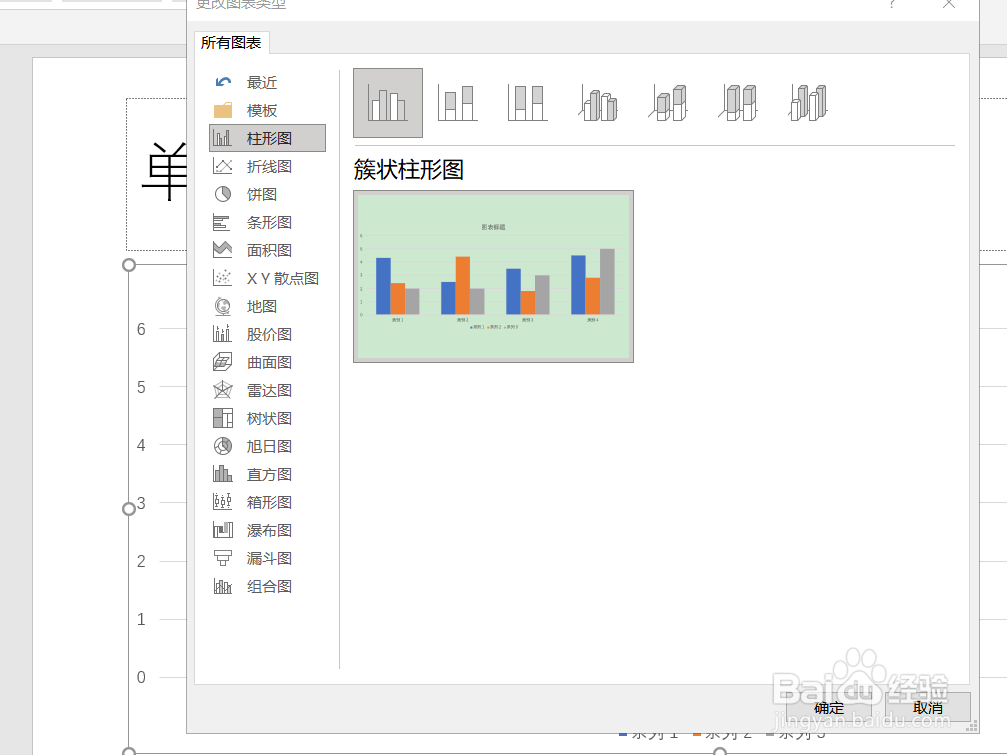
5、如图进入插入图表窗口选择一个图表样式。
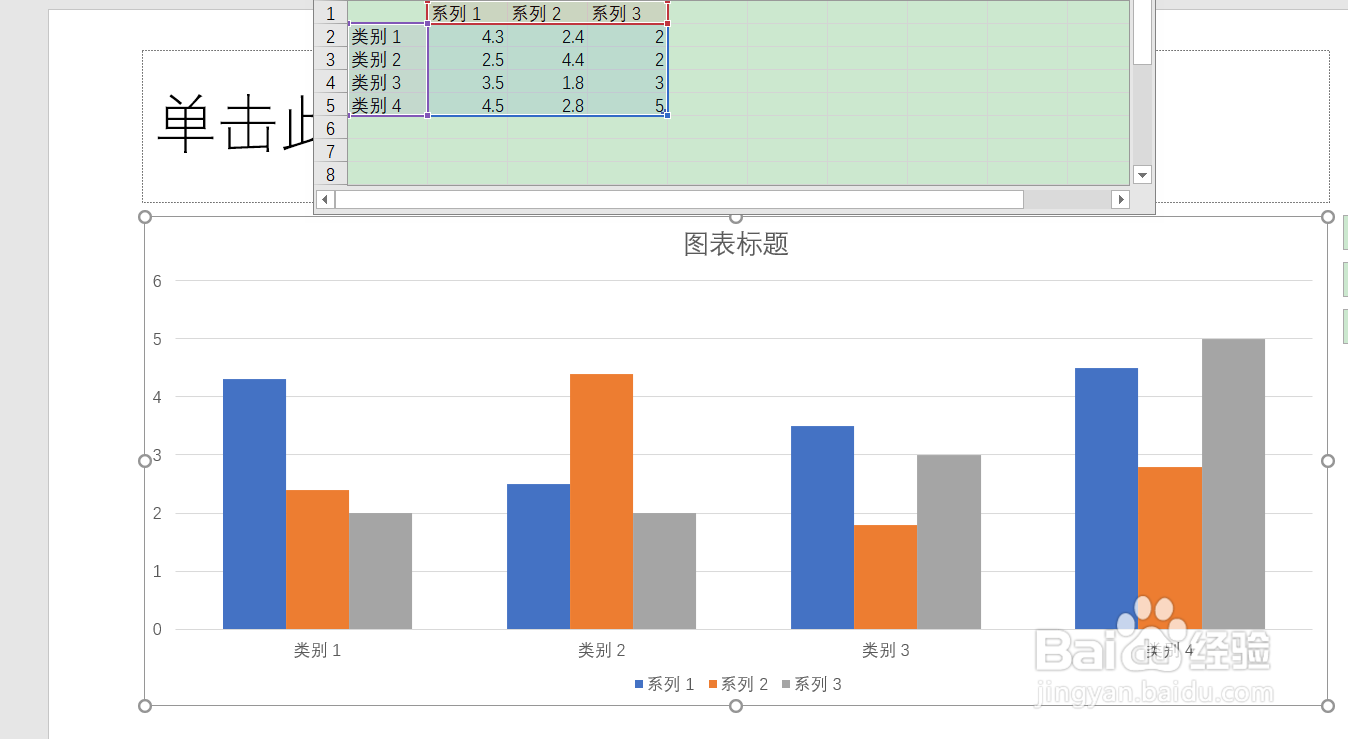
6、如图我们通过操作插入一个方柱形图图表。
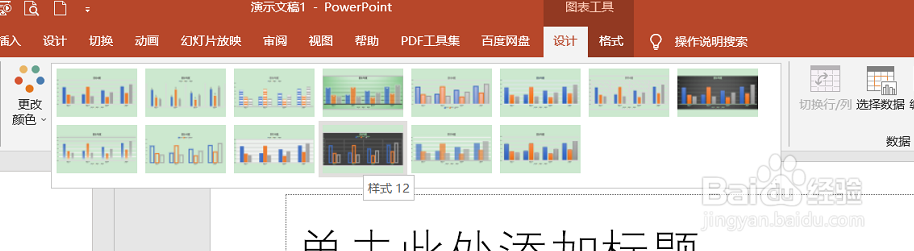
7、如图我们在功能区下拉“图表样式”并选择。
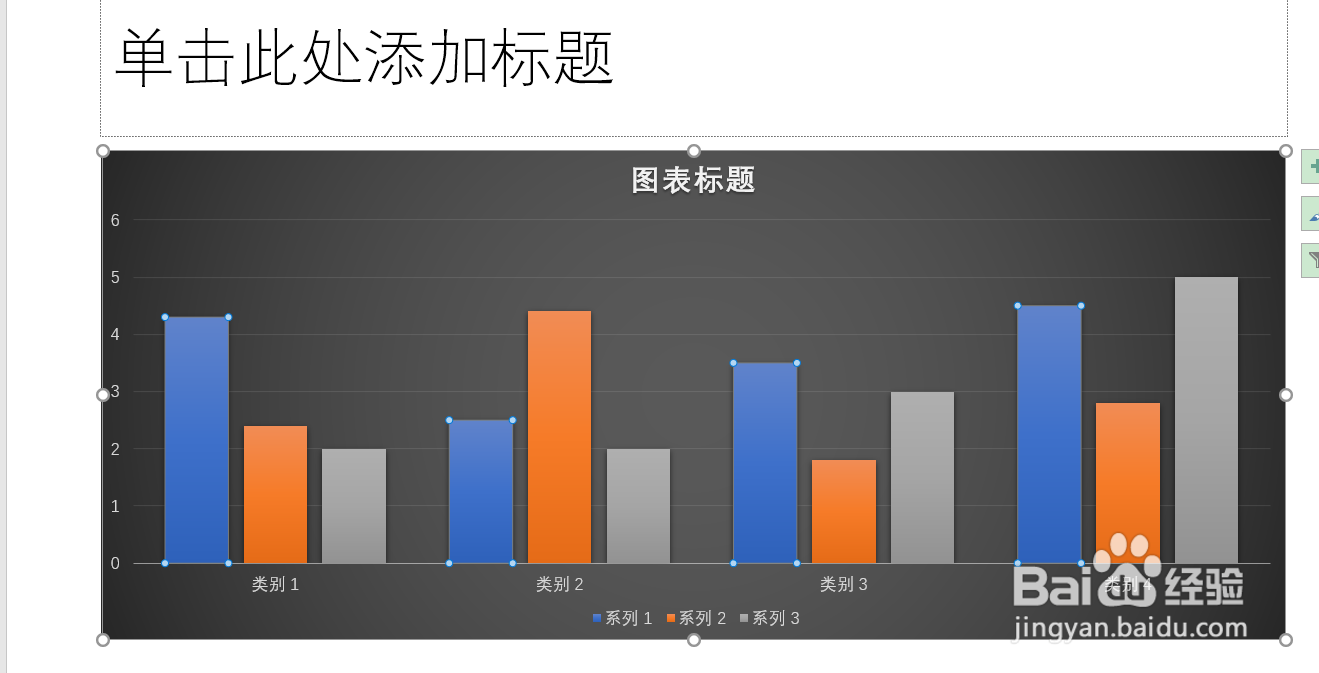
8、如图我们通过以上操作就可以改变图表的样式了。
时间:2026-04-21 21:24:27
1、如图我们打开PPT软件进入“起始窗”页面。
2、如图我们“新建演示文稿”。
3、如图我们在功能区“插入”-“标题和演示”。
4、如图我们在页面选择“插入图表”占位符。
5、如图进入插入图表窗口选择一个图表样式。
6、如图我们通过操作插入一个方柱形图图表。
7、如图我们在功能区下拉“图表样式”并选择。
8、如图我们通过以上操作就可以改变图表的样式了。
