1、我们用ps打开一张需要替换局部效果的图片。

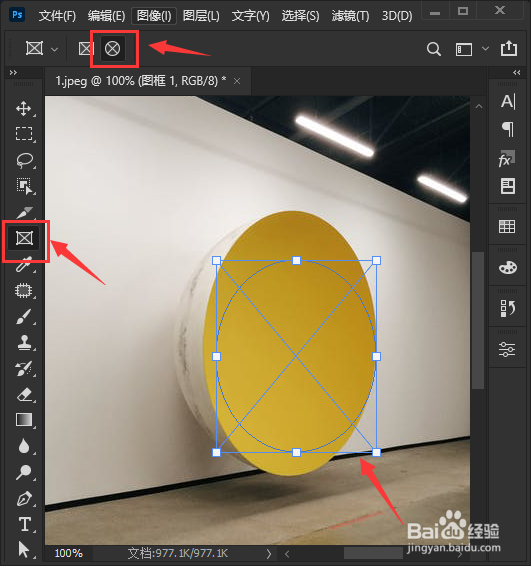
2、我们点击【图框工具】,然后用【椭圆选框工具】画出一个椭圆形画框。
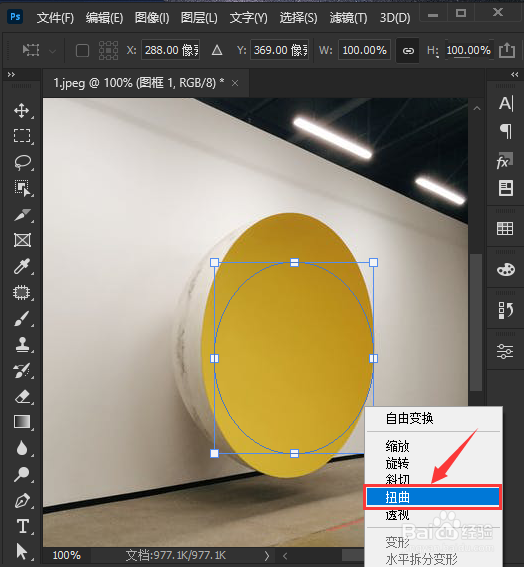
3、接着,我们在椭圆形上面,按下【CTRL+T】右键选择【扭曲】。
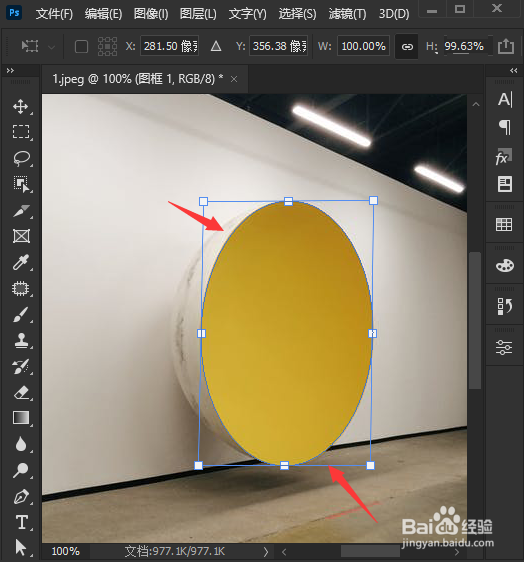
4、接下来,我们用扭曲来调整椭圆形画框的大小。
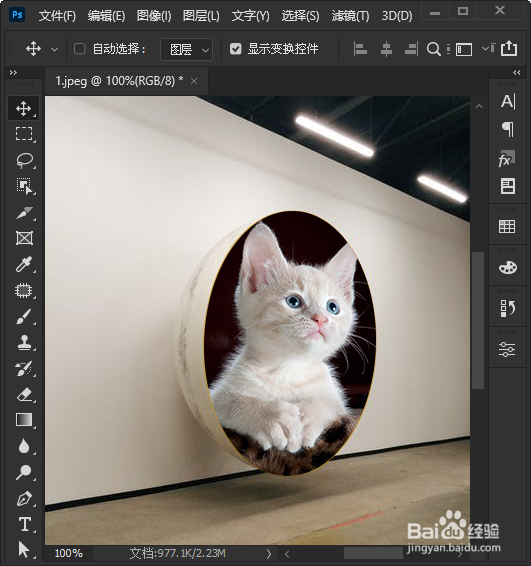
5、最后,我们选中椭圆形画框,拖入一张自己喜欢的图片调整好大小就完成了。

时间:2026-04-22 07:51:02
1、我们用ps打开一张需要替换局部效果的图片。
2、我们点击【图框工具】,然后用【椭圆选框工具】画出一个椭圆形画框。
3、接着,我们在椭圆形上面,按下【CTRL+T】右键选择【扭曲】。
4、接下来,我们用扭曲来调整椭圆形画框的大小。
5、最后,我们选中椭圆形画框,拖入一张自己喜欢的图片调整好大小就完成了。
