PS中如何给产品图添加照片滤镜

 时间:2024-10-12 12:03:11

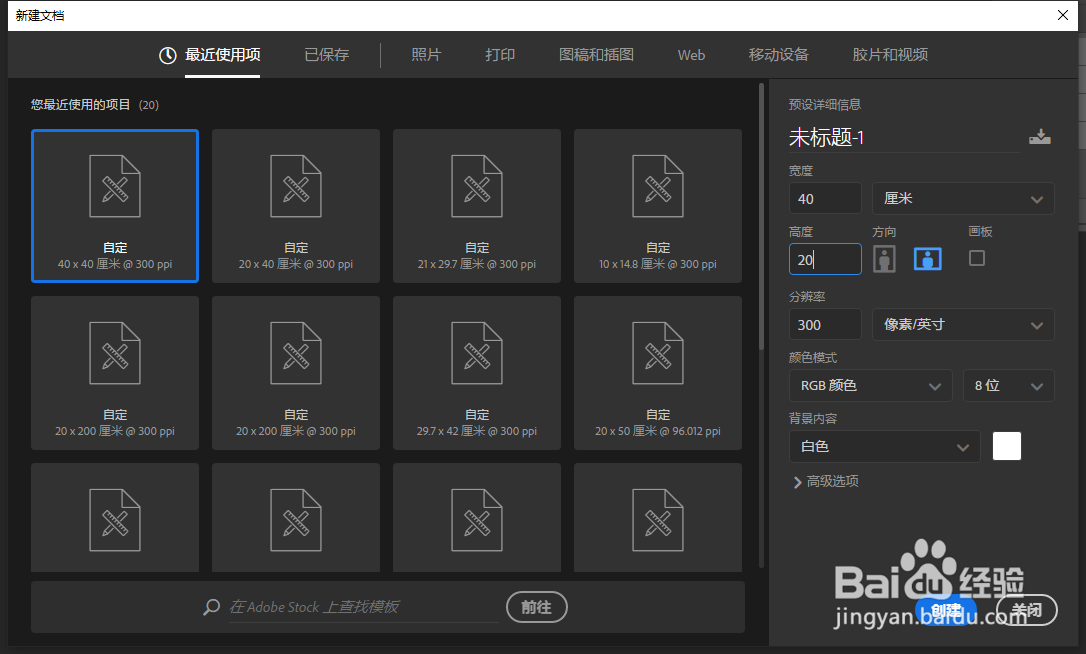
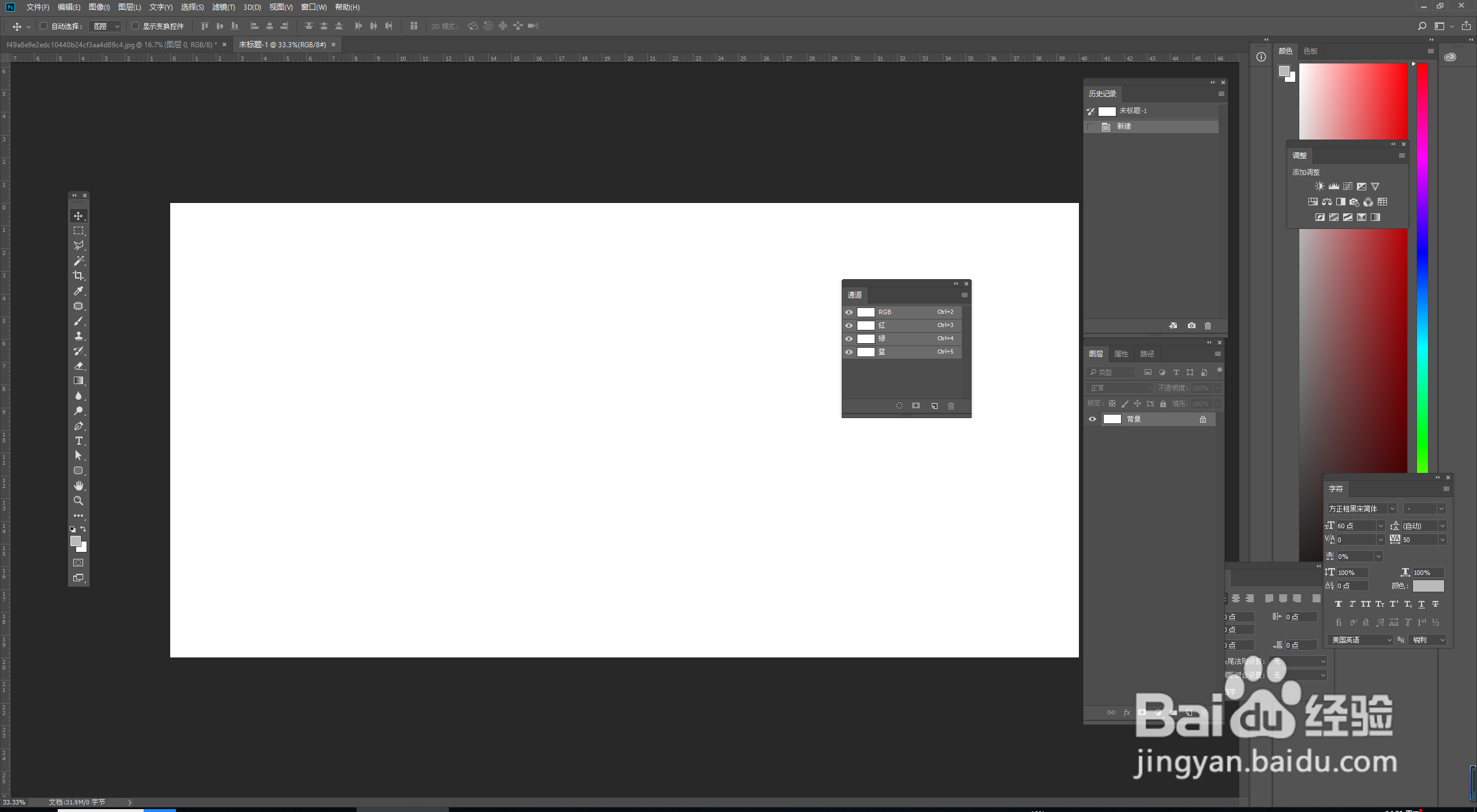
1、首先在PS中新建一个背景板。

PS中如何给产品图添加照片滤镜

2、新建如下图:

PS中如何给产品图添加照片滤镜

3、新建如下图:

PS中如何给产品图添加照片滤镜

4、点击上方图像工具,选择调整-照片滤镜工具。

PS中如何给产品图添加照片滤镜

5、在这里调整想要的滤镜色彩以及数值。

PS中如何给产品图添加照片滤镜

6、调整完成后的效果图如下:

PS中如何给产品图添加照片滤镜

7、感谢大家的观看~

  • 我们怎么在PS中删除图层
  • PS怎么快速给物品创作优美的溶解特技
  • ps如何添加不规则的曲线
  • ps怎么给凹凸不平的图片添加颜色
  • PS2020中如何将常用工具栏变为两列显示
  • 热门搜索
    千岛湖旅游攻略二日游 香港迪士尼旅游 朝鲜旅游图片 西安旅游报价 少林寺 旅游 广东惠州旅游景点 云南省旅游网 丽江旅游景点大全 跟团旅游 盐城旅游景点大全