怎样消除照片中抢镜的路人

 时间:2026-02-13 09:18:45

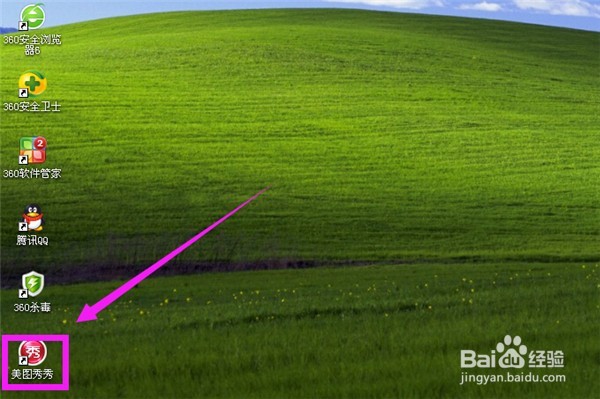
1、首先,打开美图秀秀软件。如图

怎样消除照片中抢镜的路人

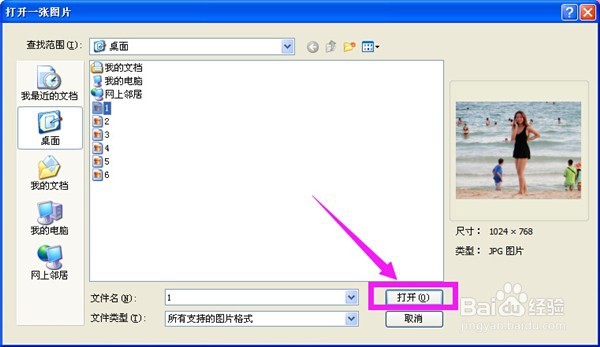
2、接着,打开你要修的照片。如图

怎样消除照片中抢镜的路人

怎样消除照片中抢镜的路人

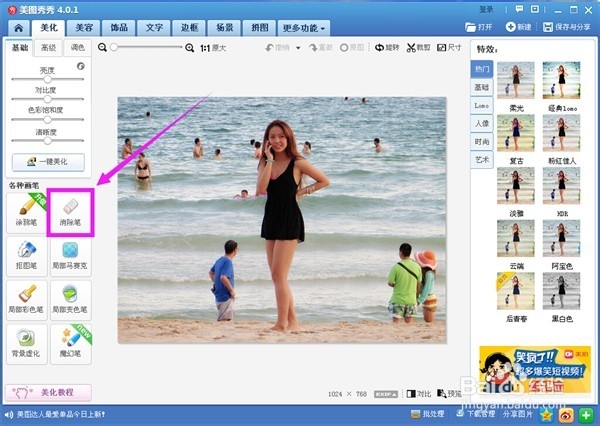
3、打开照片后,在界面的左边栏目中,点击“消除笔”。如图

怎样消除照片中抢镜的路人

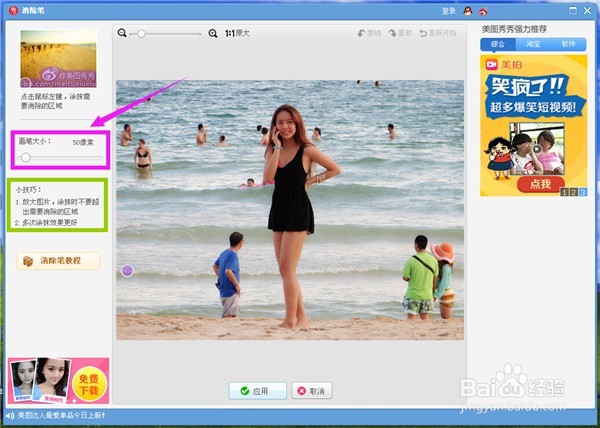
4、进入消除笔的编辑界面后,你可以调整消除笔的大小。如图

怎样消除照片中抢镜的路人

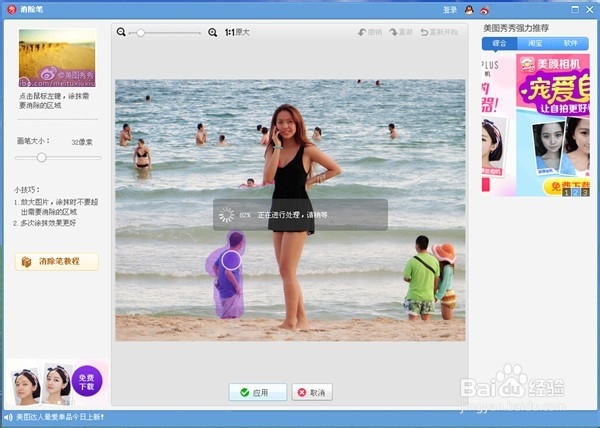
5、调整好笔触大小后,就可以将后面的路人一个个地涂抹掉了。例如,先将主人公身旁的这个帅哥抹掉。按下鼠标左键,将需要消除的人物涂抹上,涂抹完后,放开鼠标左键。然后等待软件自动处理完,就可以看到效果了。如图

注意:

涂抹时,千万不要超出需要消除的区域。只涂抹要消除的区域。

多次涂抹的效果会更好。
怎样消除照片中抢镜的路人

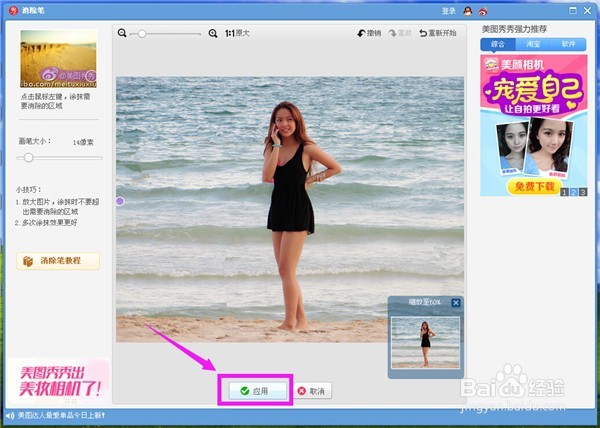
6、消除完第一个路人的效果。如图所示。记下来,再调整消除笔的大小,将其他人物一个个地去掉。

怎样消除照片中抢镜的路人

7、处理完后,点击下方的“应用”。如图

怎样消除照片中抢镜的路人

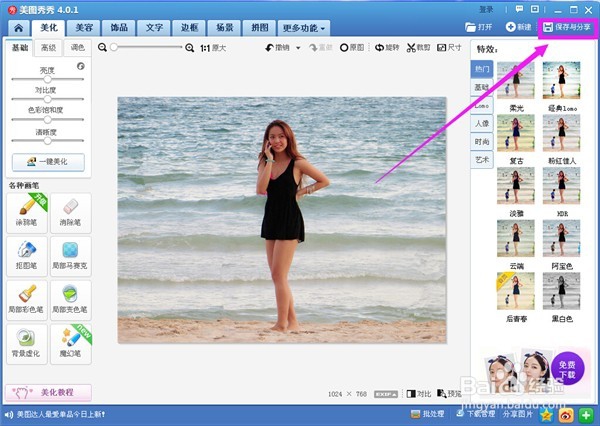
8、最后,将照片保存一下就大功告成了。点击右上角的“保存与分享”。如图

怎样消除照片中抢镜的路人

  • PS怎样应用动作快速制作水中倒影字
  • pscs6怎么做动图?Photoshop怎么做动画
  • 如何用ps软件给美女照片瘦身
  • PS怎样填充彩虹样式
  • ps怎样给字体添加下雪效果
  • 热门搜索
    泰山旅游 旅游团购 鲅鱼圈旅游攻略 出国旅游需要什么手续 潮州旅游 东京旅游 适合情侣旅游的地方 岳阳旅游 湖北旅游景点大全 贝加尔湖旅游