1、新建一个Word文档,单击插入选项卡,选择形状。

2、形状下拉菜单中选择基础形状,这里我们选择圆形。

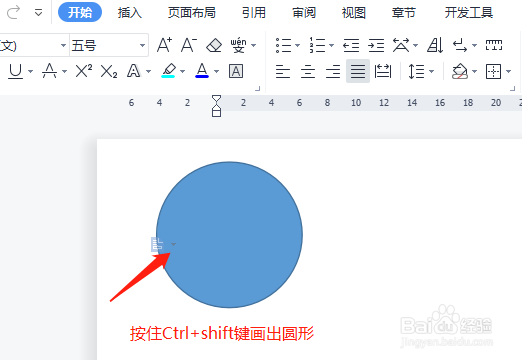
3、返回Word,按住Ctrl+shift键,空白区域画出一个圆形。
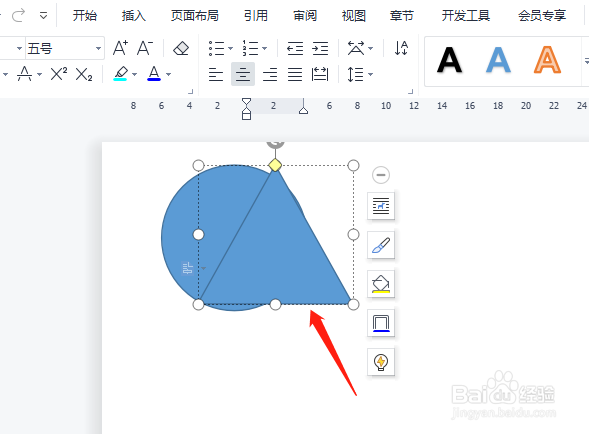
4、同样的操作步骤,单击插入,选择三角形,并画出三角形的形状。

5、鼠标单击,选中要调整叠放顺序的形状。
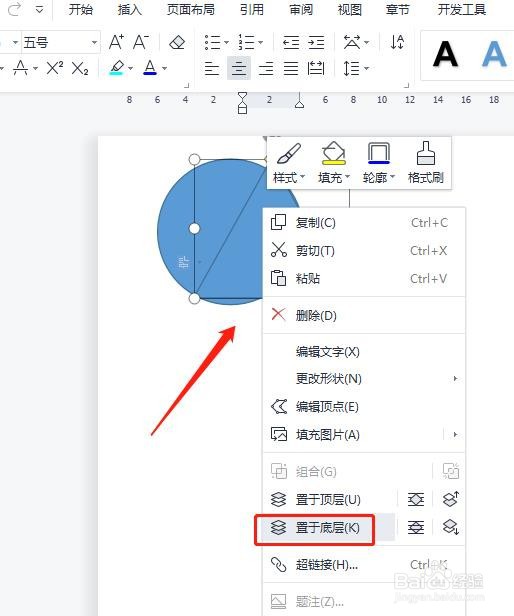
6、单击鼠标右键,选择置于底层。
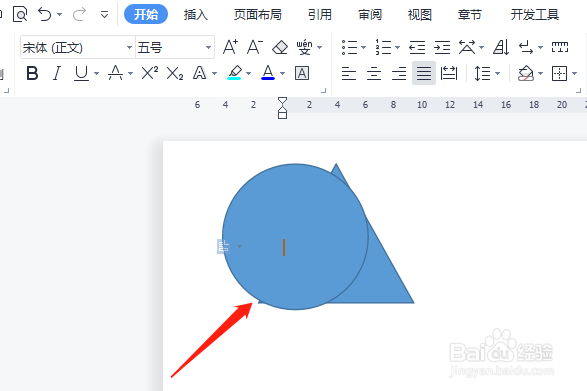
7、最后设置完成,可以看到三角形的顺序发生改变,如下图所示。
时间:2026-04-24 06:25:26
1、新建一个Word文档,单击插入选项卡,选择形状。
2、形状下拉菜单中选择基础形状,这里我们选择圆形。
3、返回Word,按住Ctrl+shift键,空白区域画出一个圆形。
4、同样的操作步骤,单击插入,选择三角形,并画出三角形的形状。
5、鼠标单击,选中要调整叠放顺序的形状。
6、单击鼠标右键,选择置于底层。
7、最后设置完成,可以看到三角形的顺序发生改变,如下图所示。
