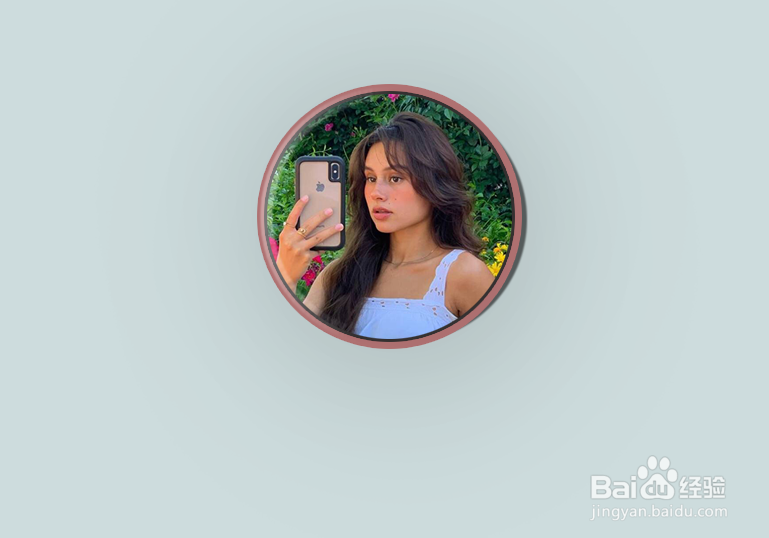
photoshop怎么自制图片头像

 时间:2024-10-22 11:51:18

1、首先,我们打开Photoshop,点击屏幕框选的【创建】,新建空白画布。

photoshop怎么自制图片头像

2、下面,我们点击左上角【文件】——【置入嵌入对象】,导入图像。

photoshop怎么自制图片头像

3、下面,我们用椭圆选框工具,按住shift键,选取图片中的头像,按ctrl+j将头像复制到新图层。

photoshop怎么自制图片头像

4、我们删除原图片,保留头像图层,双击头像图层,给它加上双重描边效果。

photoshop怎么自制图片头像

5、下面,我们再双击打开图层诩牝翻栝混合选项面板,如下图,给头像添加【斜面浮雕】,【投影】,【光泽】等效果,参数可以参考预览窗口效果。

photoshop怎么自制图片头像

6、最后,如下图所示,我们就得到了一个好看的图片头像效果。

photoshop怎么自制图片头像
  • ps主体工具在哪
  • ps如何给人物更换衣服颜色
  • 图片怎么去水印
  • 如何自己动手使用PS制作LOGO
  • ps字体颜色怎么改
  • 热门搜索
    常德旅游景点大全 保定市旅游局 广西北海旅游景点 旅游宣传语 宁德旅游景点大全 韩国釜山旅游 崇武古城旅游攻略 国际旅游小姐大赛 东钱湖旅游攻略 西安旅游景点介绍