PS如何制作一个扁平化的图标

 时间:2024-10-13 21:25:06

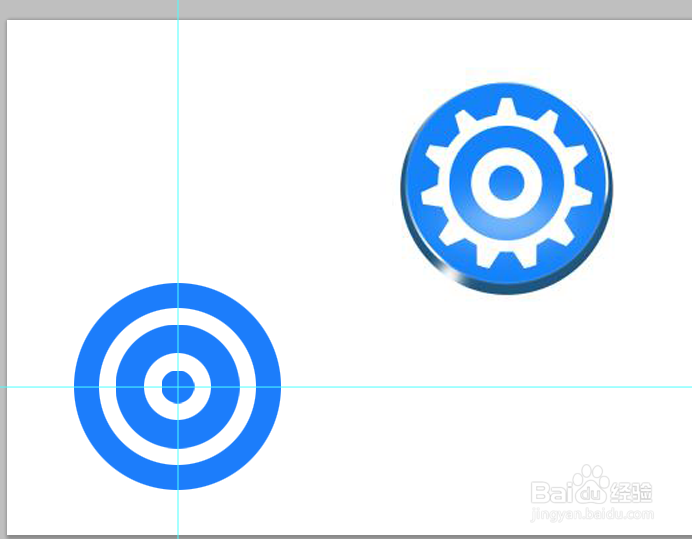
1、打开ps,新建一个画布,然后把需要做的图标拖拽进去。

PS如何制作一个扁平化的图标

2、新建图层,按住shift键先绘制一个正圆,用吸管提取颜色,填充颜色。

PS如何制作一个扁平化的图标

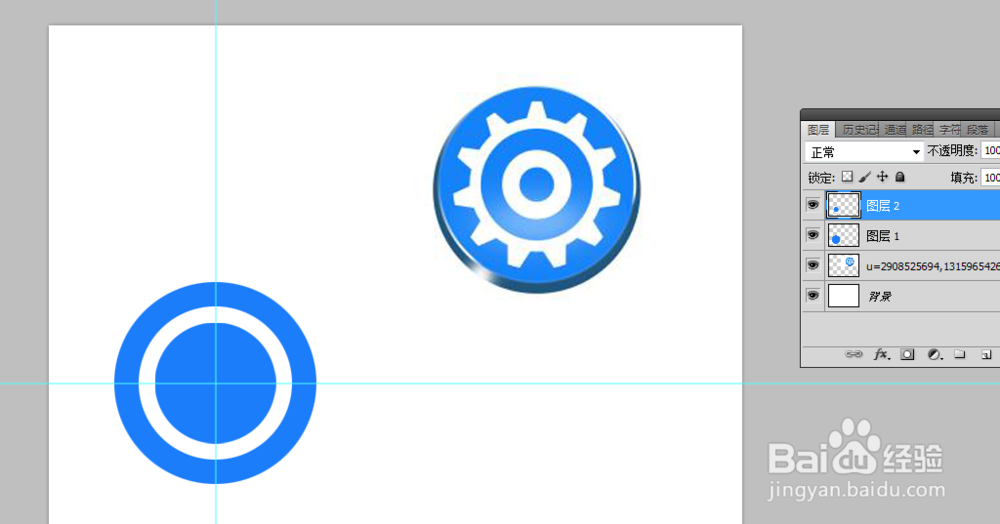
3、调出标尺,然后横竖画出标尺线,新建图层,按住shift+alt绘制正圆,做同心圆。
PS如何制作一个扁平化的图标

4、再在里面绘制同心圆出来,做梯形效果。步骤主要是绘制一个矩形,然后用钢笔工具做路径,反选填充颜色。

PS如何制作一个扁平化的图标PS如何制作一个扁平化的图标

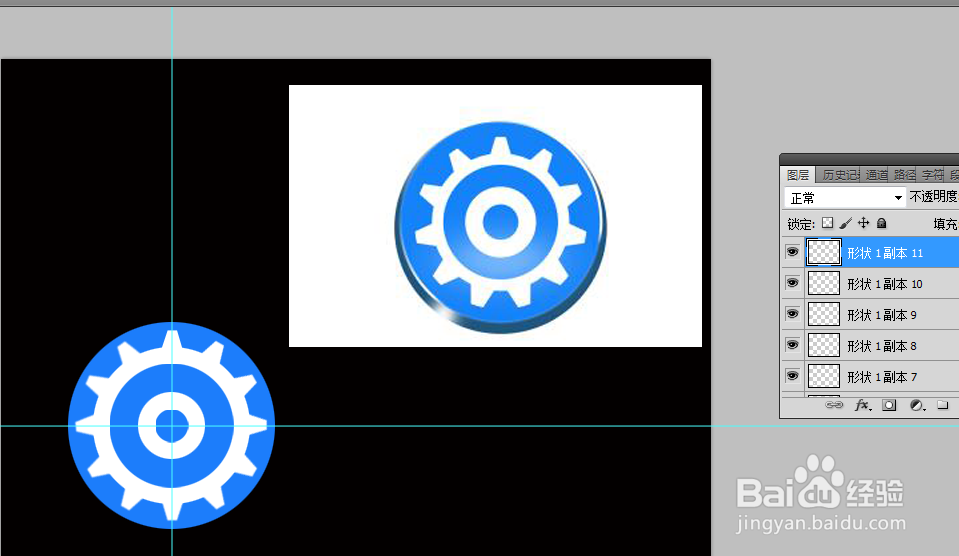
5、把梯形调整到位置后,按住ctrl+t自由变换,按ctrl+j复制一层,把中心点按住alt键调到中心位置,旋转30度即可。
PS如何制作一个扁平化的图标

6、最后看下简单效果。

PS如何制作一个扁平化的图标

7、ppt图形排版之方形图标制作,教程如下。

PS如何制作一个扁平化的图标
  • 设计印刷设计图有什么要求,有什么不同?
  • 怎么给文字设置渐变颜色?
  • 唯一艺术平台 怎样提现
  • ps正确的开关灯效果
  • 如何在PS中将樱桃的图片做成凸出的效果?
  • 热门搜索
    普吉岛旅游注意事项 郑州旅游局 辽宁省旅游地图 包车旅游 北京旅游攻略三天 花莲旅游攻略 南浦大桥旅游集散中心 陇南旅游景点大全 去哪儿旅游网 宁德旅游景点大全