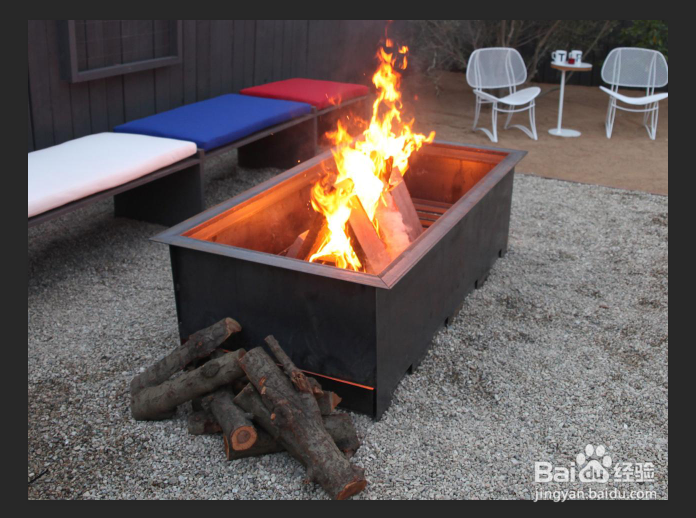
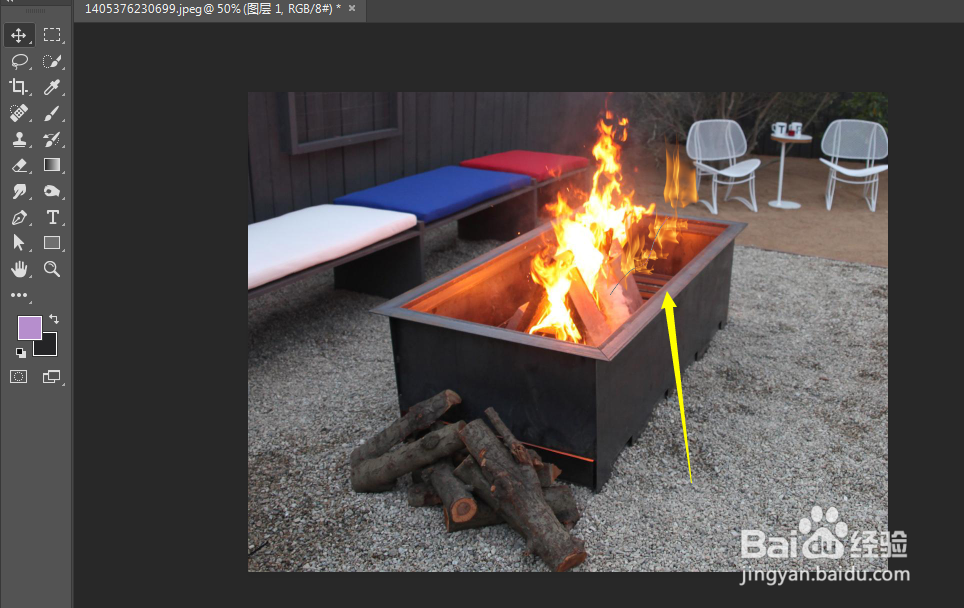
1、我们打开图片,这里我们想在火焰堆增加更多的火焰。
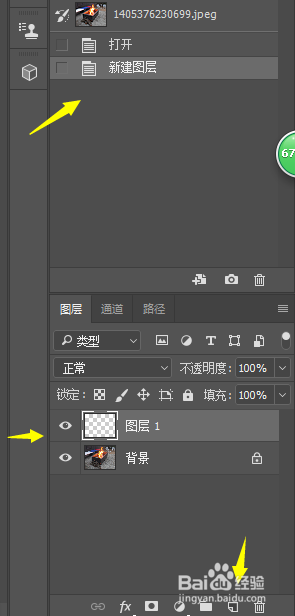
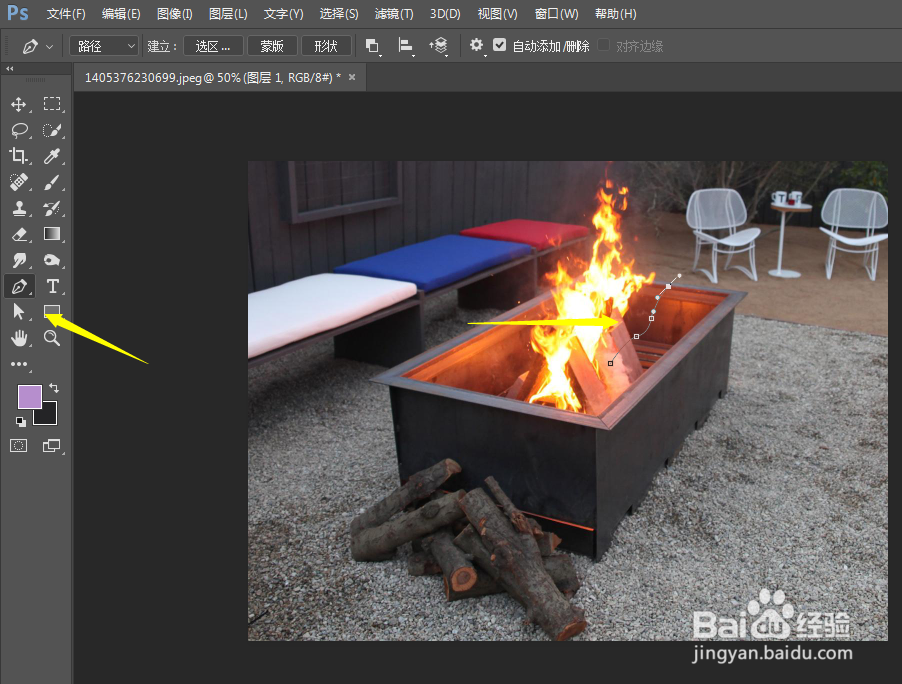
2、首先需要新建一个图层,注意是要空白图层。然后使用钢笔工具,简单地话一个路径出来,这个路径就是火焰的大致走向。
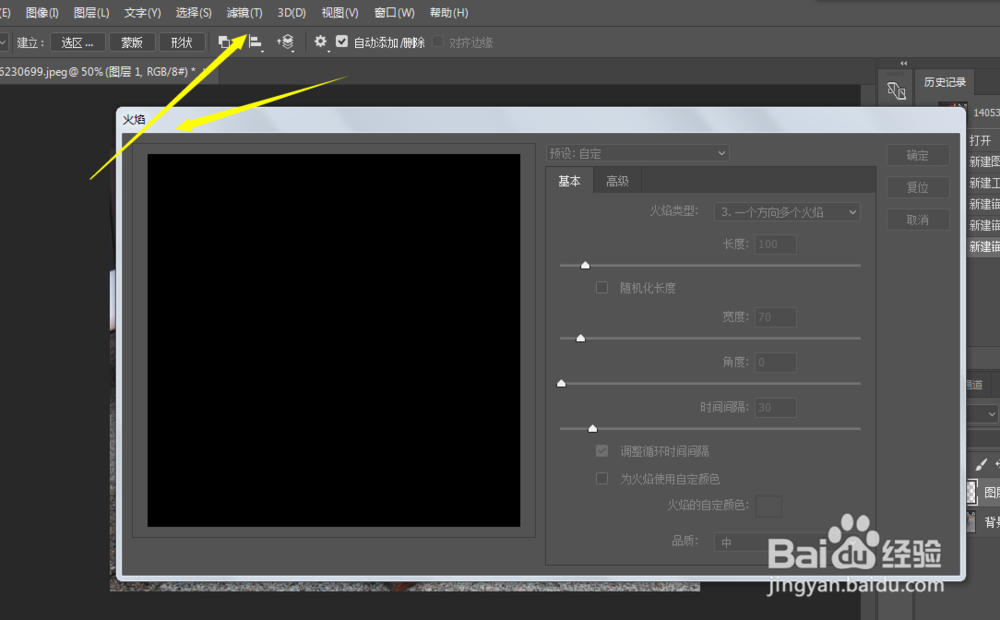
3、然后进入滤镜-火焰,调整一下数值,可以使火焰宽度加大,或者变长,有多种效果。
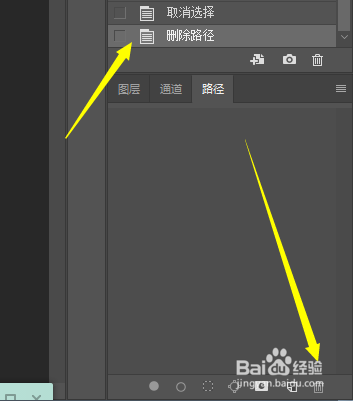
4、添加效果后,我们进入路径,把刚刚画出来的路径去掉。
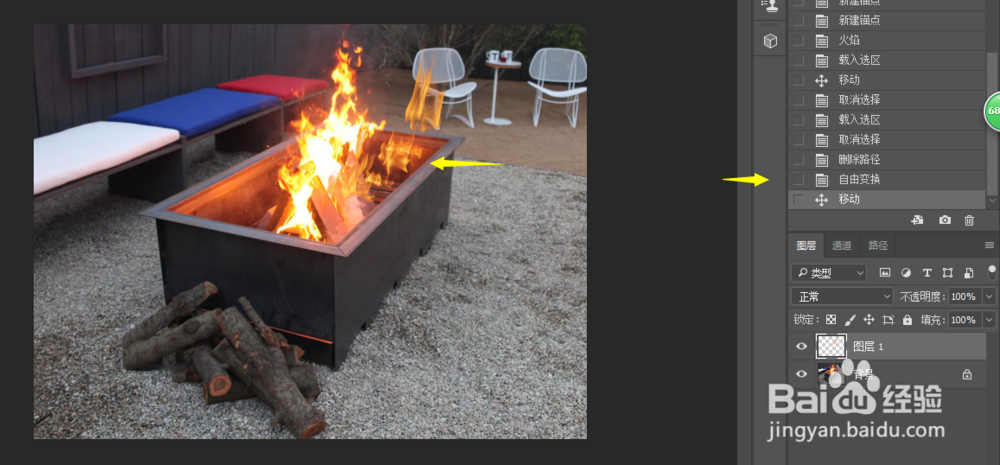
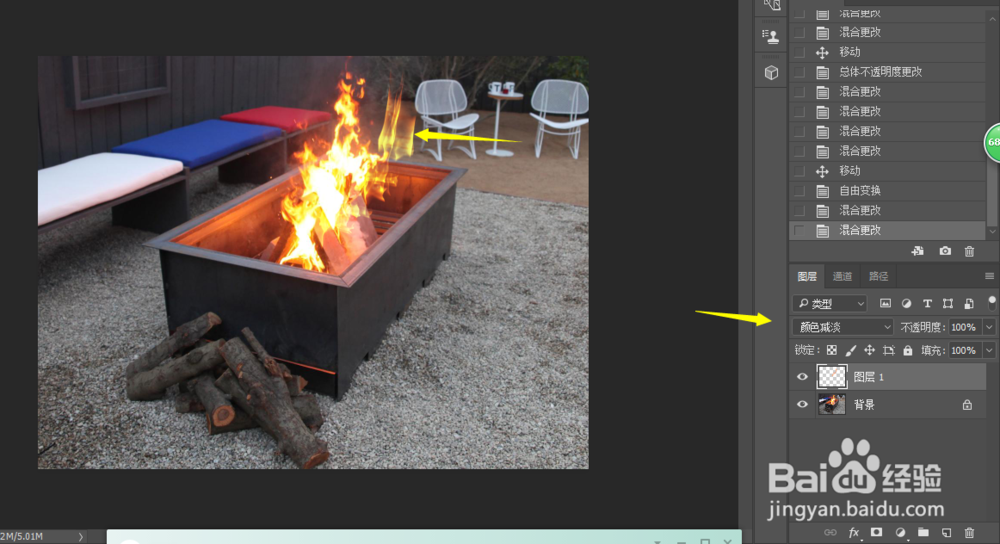
5、这个时候我们对火焰图层进行CTRL+T自由变换,我们可以移动或者改变火焰的大小,最后在图层混合模式里面选择颜色减淡来配合原有的画面颜色和周边的已存在火焰,增强真实感。
时间:2026-04-27 04:20:28
1、我们打开图片,这里我们想在火焰堆增加更多的火焰。
2、首先需要新建一个图层,注意是要空白图层。然后使用钢笔工具,简单地话一个路径出来,这个路径就是火焰的大致走向。
3、然后进入滤镜-火焰,调整一下数值,可以使火焰宽度加大,或者变长,有多种效果。
4、添加效果后,我们进入路径,把刚刚画出来的路径去掉。
5、这个时候我们对火焰图层进行CTRL+T自由变换,我们可以移动或者改变火焰的大小,最后在图层混合模式里面选择颜色减淡来配合原有的画面颜色和周边的已存在火焰,增强真实感。
