OLE服务于对象服务器通讯时后者已停止怎么办

 时间:2026-02-14 16:07:46

1、在Windows10桌面,右键点击开始菜单按钮,在弹出菜单中选择“设置”菜单项。

OLE服务于对象服务器通讯时后者已停止怎么办

2、这时会打开Windows10设置窗口,在窗口中点击“应用”图标。

OLE服务于对象服务器通讯时后者已停止怎么办

3、这就会打开Windows10应用和功能窗口,点击左侧边栏的“默认应用”菜单项。

OLE服务于对象服务器通讯时后者已停止怎么办

4、在右侧的窗口中找到“照片查看器”快捷链接,点击下面的“选择默认应用”快捷链接。

OLE服务于对象服务器通讯时后者已停止怎么办

5、这时会弹出照片查看器的选择应用窗口,选择一个照片查看器应用即可。

OLE服务于对象服务器通讯时后者已停止怎么办

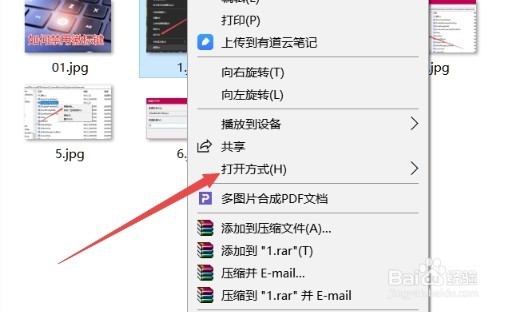
1、我们也可以右键点击要打开的图片,然后在弹出的右键菜单中选择“打开方式”菜单项。
OLE服务于对象服务器通讯时后者已停止怎么办

2、接着在打开的二级菜单中选择一个图片查看器,比如 Xnview,点击后就可以使用该应用打开照 片了。

OLE服务于对象服务器通讯时后者已停止怎么办

  • 银杯的歌词
  • access怎么取消下划线
  • PPT怎么给文字添加删除线或双删除线?
  • VB如何将textbox中的内容导出到文件
  • Excel之INDEX函数
  • 热门搜索
    越南旅游需要多少钱 丹巴旅游攻略 济南旅游地图 夏季旅游好去处 南昌旅游景点大全 山东省旅游景点 北京房山旅游景点大全 大连到云南旅游报价 博客旅游网 乳山银滩旅游度假区
