1、在插入选项卡中找到图表。

2、点击图表,我们选择柱形图,点击插入。

3、这样柱形图就插入到PPT中了。
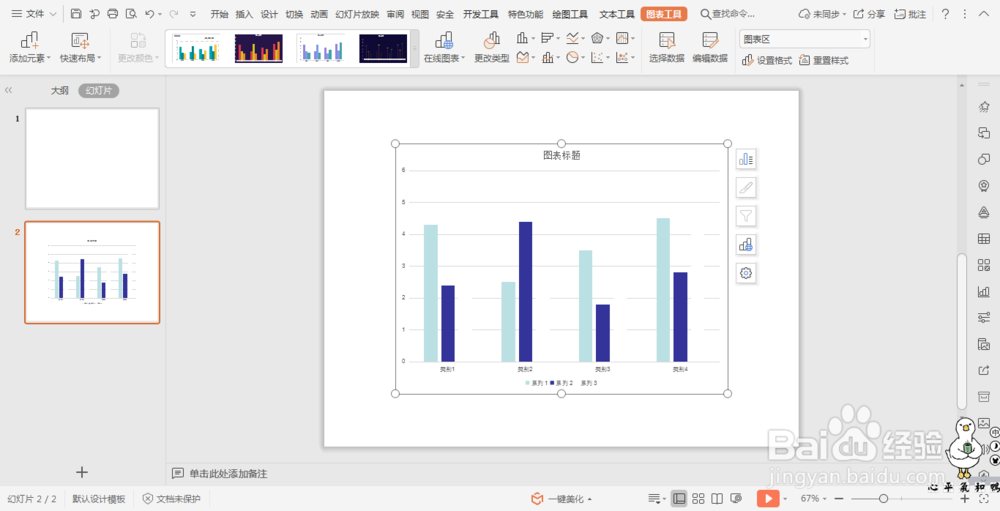
4、在图表工具选项卡中点击编辑数据,此时就自动打开打开“WPS演示中的图表”。


5、在此表格中进行修改,点击保存。
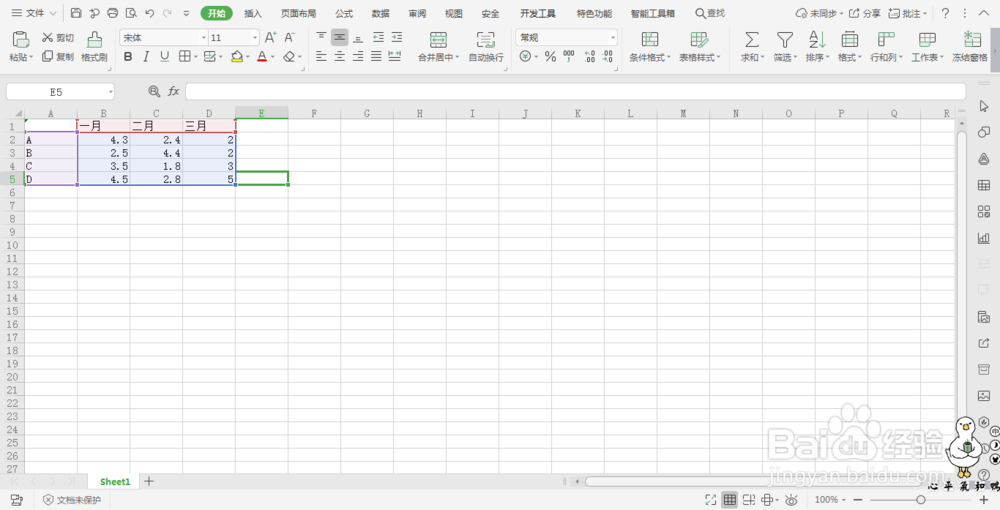
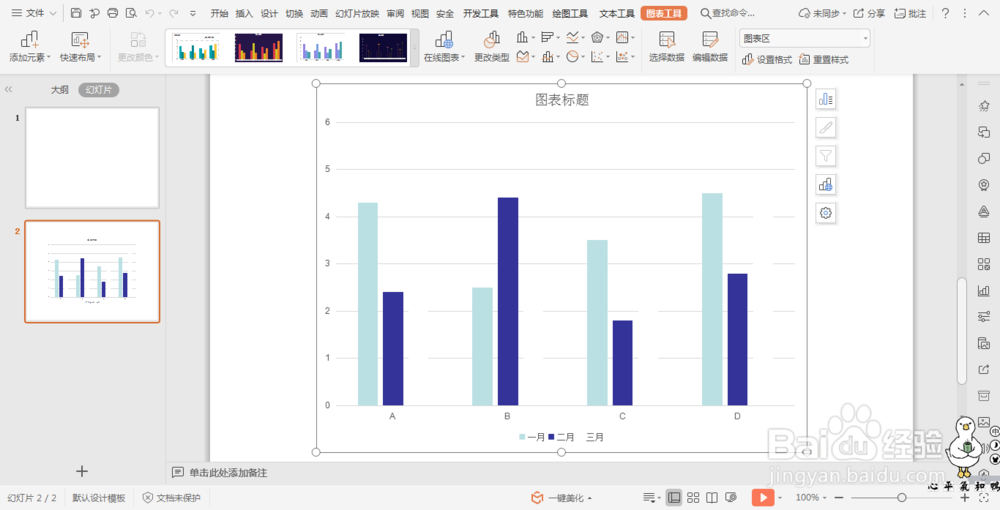
6、PPT中的图表会根据数据表中的数据进行改变。

时间:2026-04-23 20:05:45
1、在插入选项卡中找到图表。
2、点击图表,我们选择柱形图,点击插入。
3、这样柱形图就插入到PPT中了。
4、在图表工具选项卡中点击编辑数据,此时就自动打开打开“WPS演示中的图表”。
5、在此表格中进行修改,点击保存。
6、PPT中的图表会根据数据表中的数据进行改变。
