1、打开手机钉钉软件

2、在首页搜索钉盘,并点击钉盘文件

3、点击团队空间

4、点击我的工作空间

5、长按需要删除的文件

6、对该文件进行打勾,并点击删除

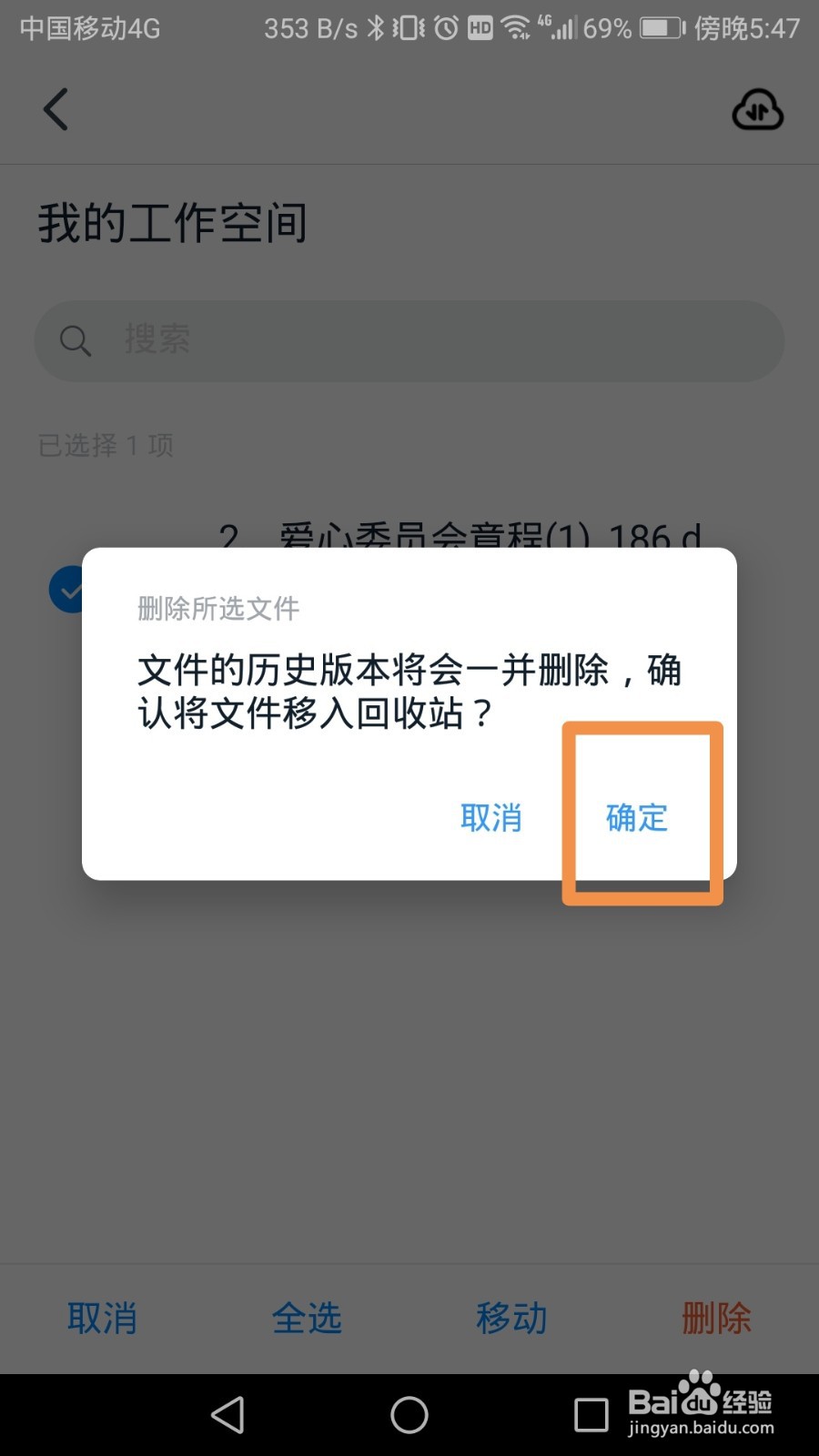
7、最后点击确定,钉盘就会有空间了
8、总结
1,打开手机钉钉软件
2,在首页搜索钉盘,并点击钉盘文件
3,点击团队空间
4,点击我的工作空间
5,长按需要删除的文件
6,对该文件进行打勾,并点击删除
7,最后点击确定,钉盘就会有空间了
时间:2026-04-29 12:07:42
1、打开手机钉钉软件
2、在首页搜索钉盘,并点击钉盘文件
3、点击团队空间
4、点击我的工作空间
5、长按需要删除的文件
6、对该文件进行打勾,并点击删除
7、最后点击确定,钉盘就会有空间了
8、总结
1,打开手机钉钉软件
2,在首页搜索钉盘,并点击钉盘文件
3,点击团队空间
4,点击我的工作空间
5,长按需要删除的文件
6,对该文件进行打勾,并点击删除
7,最后点击确定,钉盘就会有空间了
