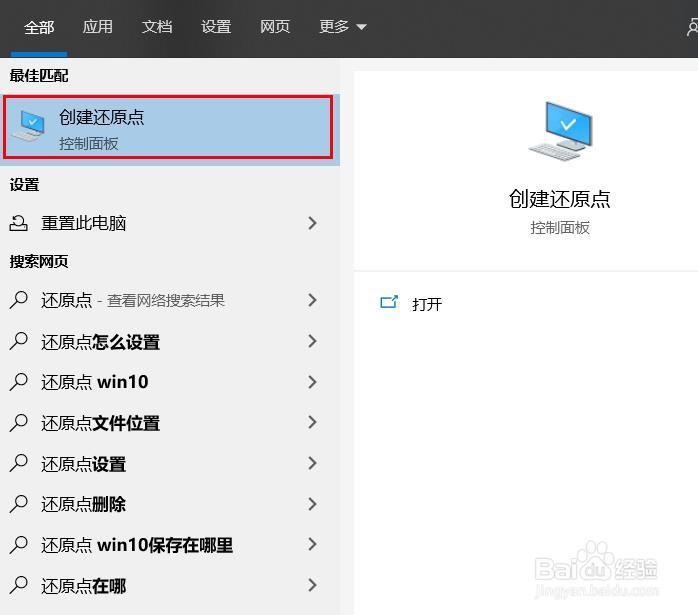
1、在任务栏搜索中输入“还原点”。

2、点击“创建还原点”。
3、“系统属性”窗口选择“系统保护”。
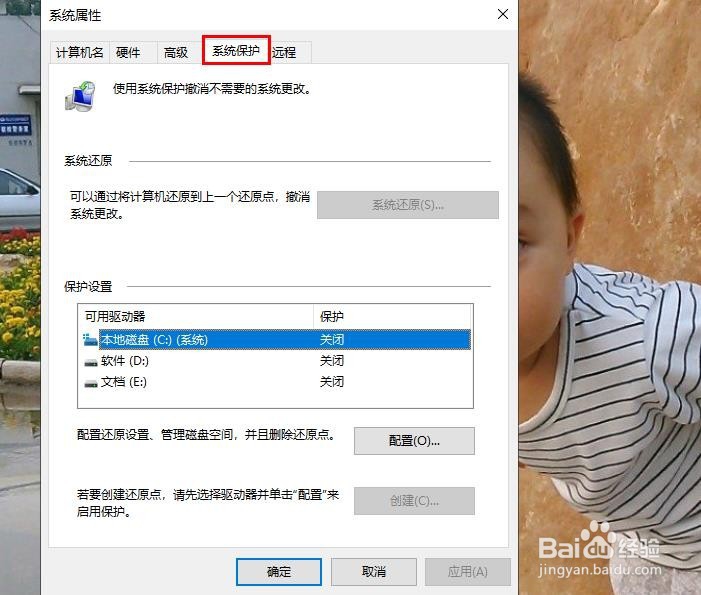
4、单击你要创建还原点的磁盘,一般是系统盘C。

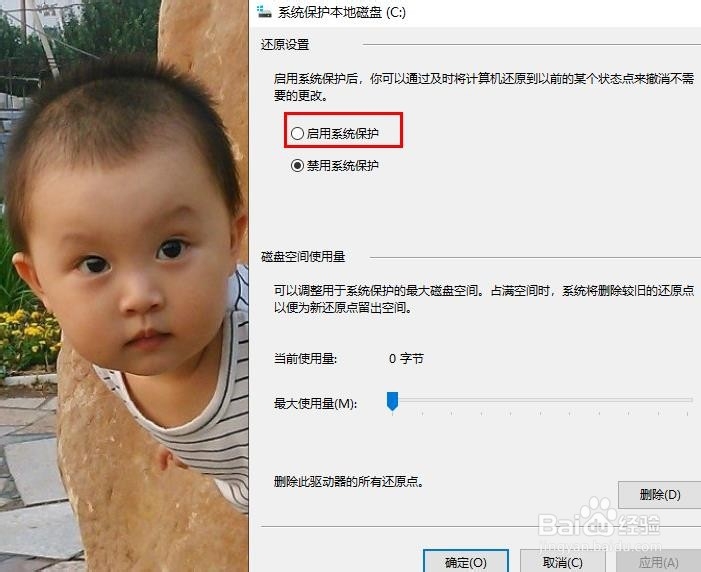
5、点击“配置”。

6、出现“系统保护本地磁盘”窗口。选择启用“系统保护”并单击“确定”。
7、驱动器保护现已“启用”。创建一个还原点。单击“创建”作为还原点。
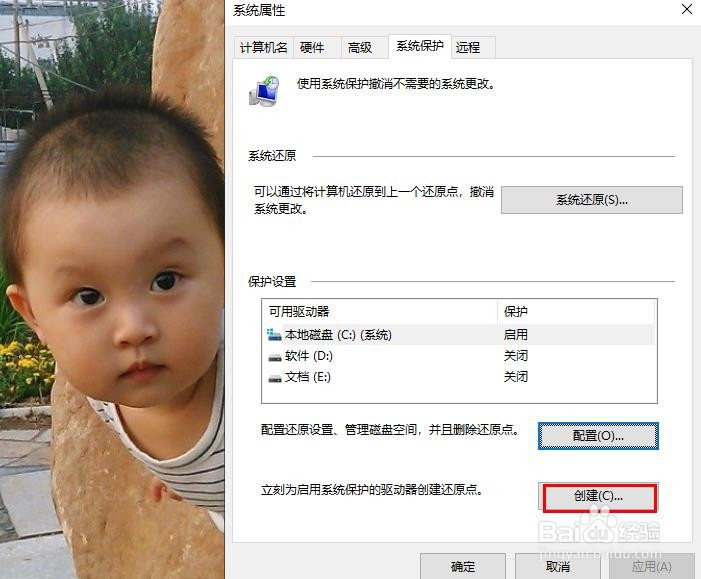
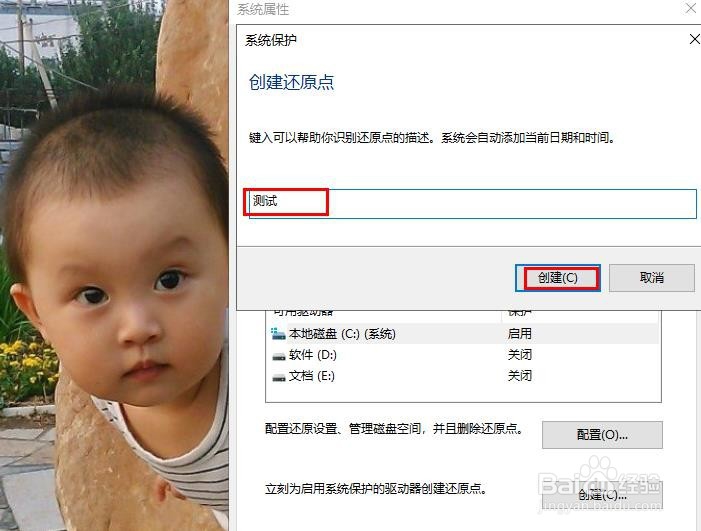
8、输入描述,以帮助您识别还原点(在本例中为“测试”),然后单击“创建”。
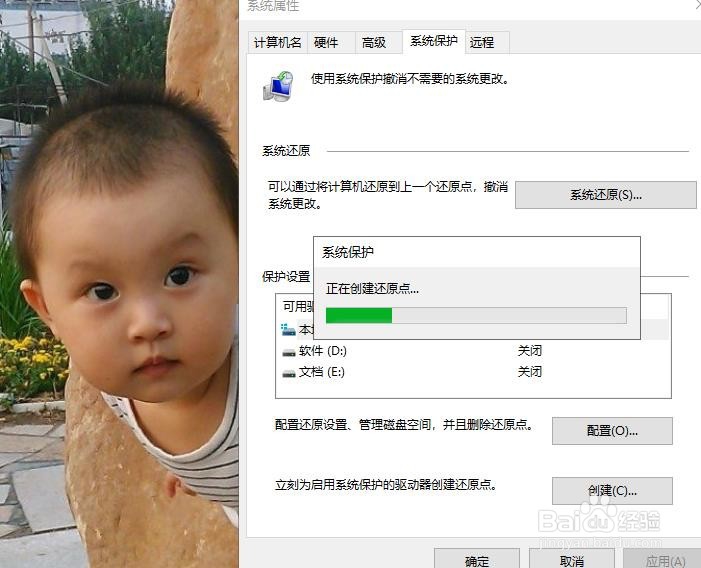
9、然后开始“创建还原点”。一段时间后,还原点的创建完成。点击“关闭”。
这样就完成了还原点的创建。
时间:2026-04-29 20:37:10
1、在任务栏搜索中输入“还原点”。
2、点击“创建还原点”。
3、“系统属性”窗口选择“系统保护”。
4、单击你要创建还原点的磁盘,一般是系统盘C。
5、点击“配置”。
6、出现“系统保护本地磁盘”窗口。选择启用“系统保护”并单击“确定”。
7、驱动器保护现已“启用”。创建一个还原点。单击“创建”作为还原点。
8、输入描述,以帮助您识别还原点(在本例中为“测试”),然后单击“创建”。
9、然后开始“创建还原点”。一段时间后,还原点的创建完成。点击“关闭”。
这样就完成了还原点的创建。
