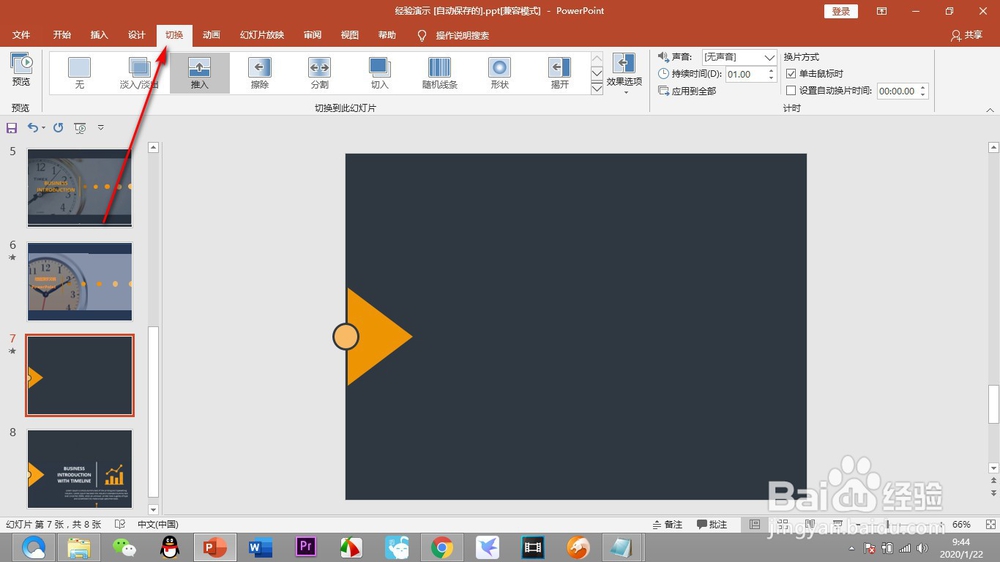
1、打开一个普通的幻灯片,我们按照常规点击——切换的选项,然后点击下方的下拉菜单。
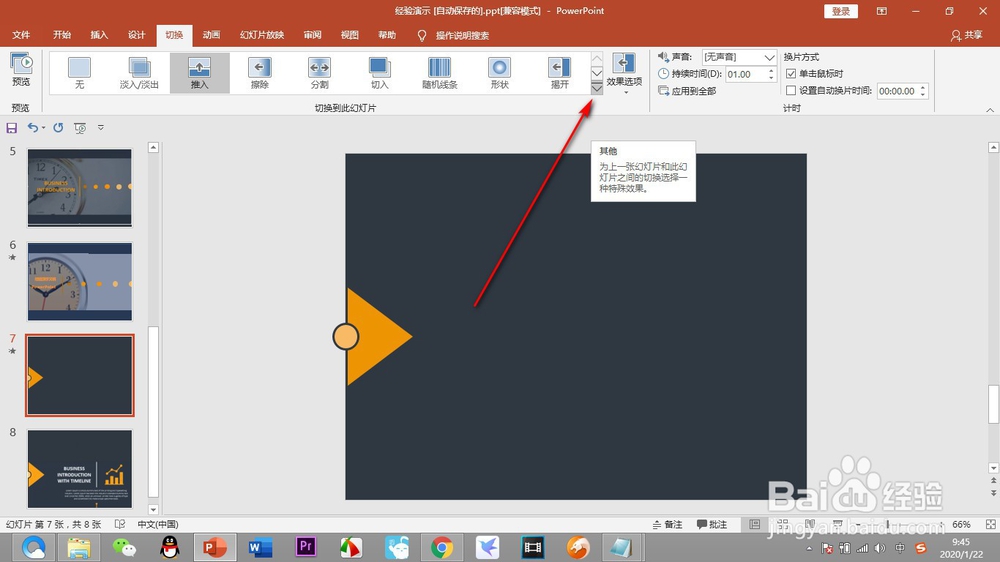
2、我们可以看到只有几个比较常规的切换效果,小编尝试多次都是这几个效果。

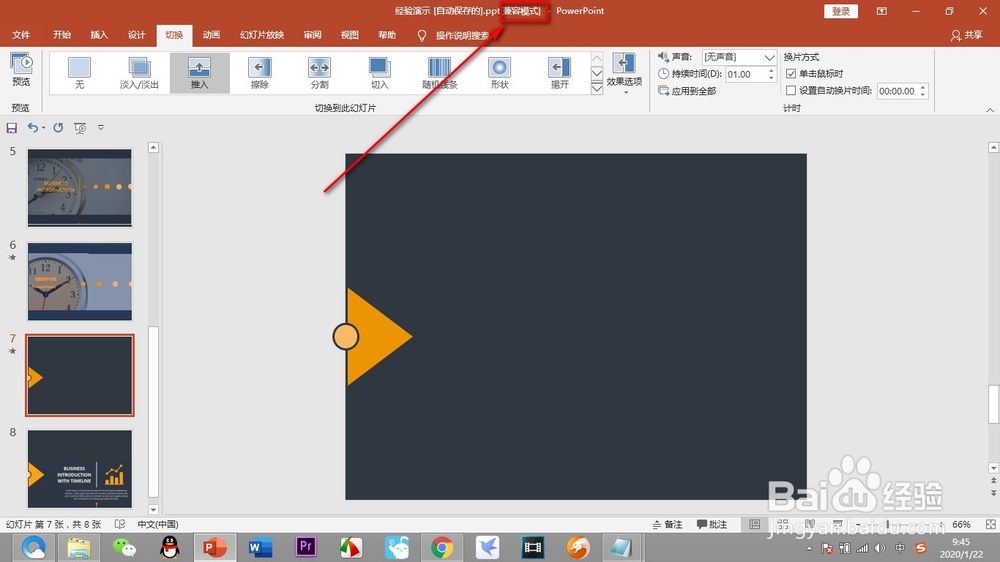
3、实际上是因为此PPT处于——兼容模式状态,使得PPT只能进行一些常规的操作,下面我们就来解除兼容模式。
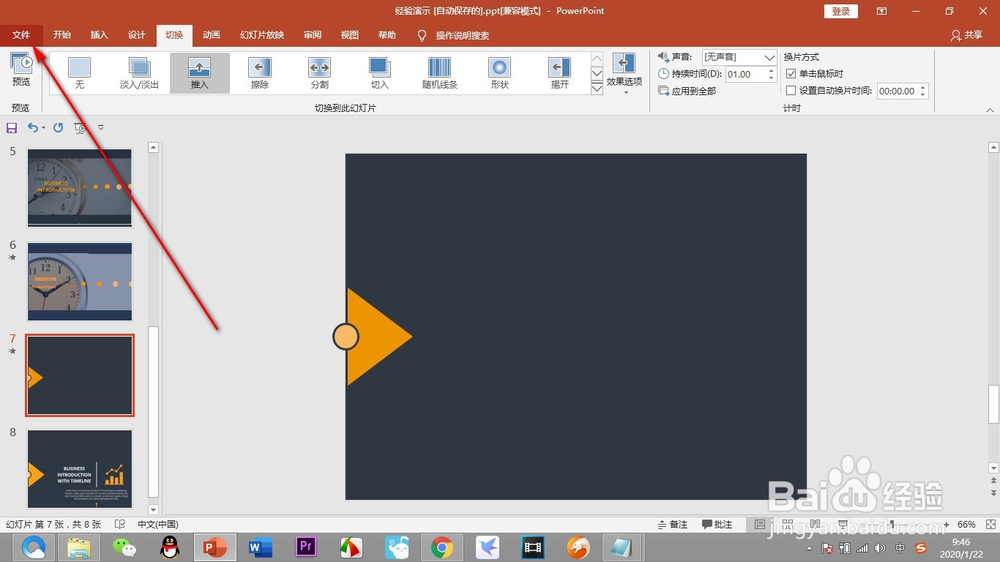
4、点击幻灯片界面的左上角,找到——文件选项卡,进入文件的设置界面后,点击——信息选项。
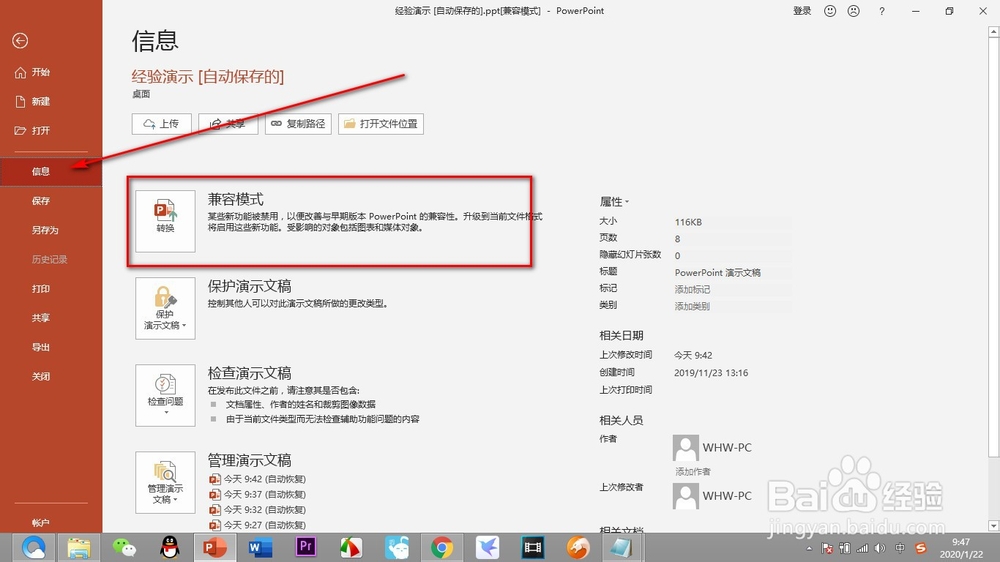
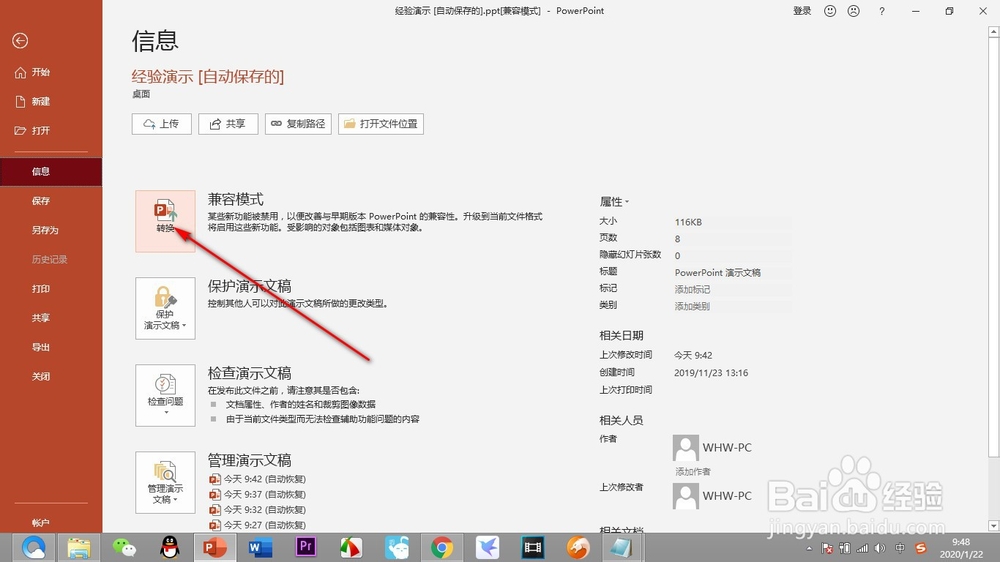
5、在信息这一栏里找到兼容模式,鼠标点击一下会立刻跳转到另存为界面。
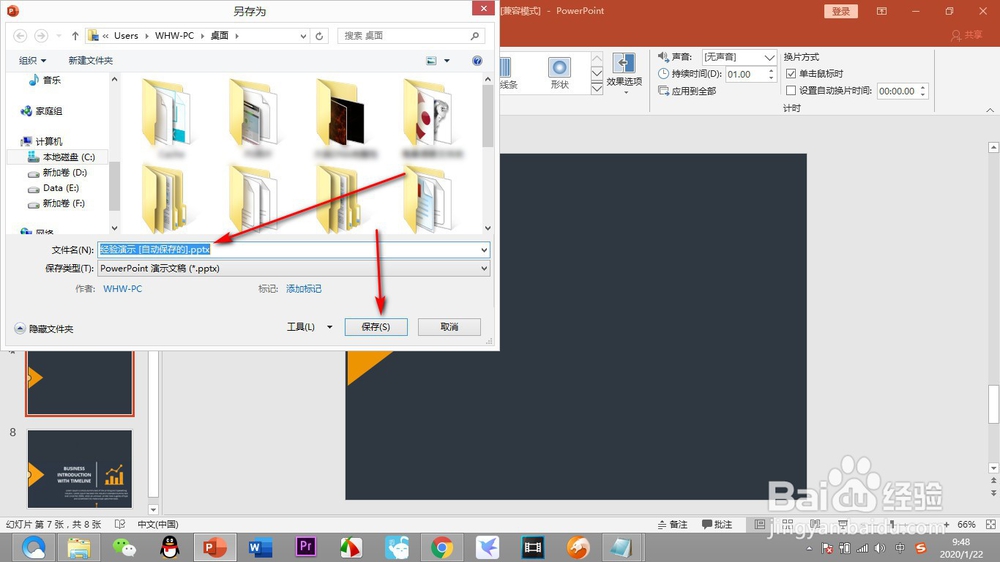
6、我们在弹出的界面中进行重命名和点击下方的保存按钮,将之前的PPT另存为一份。
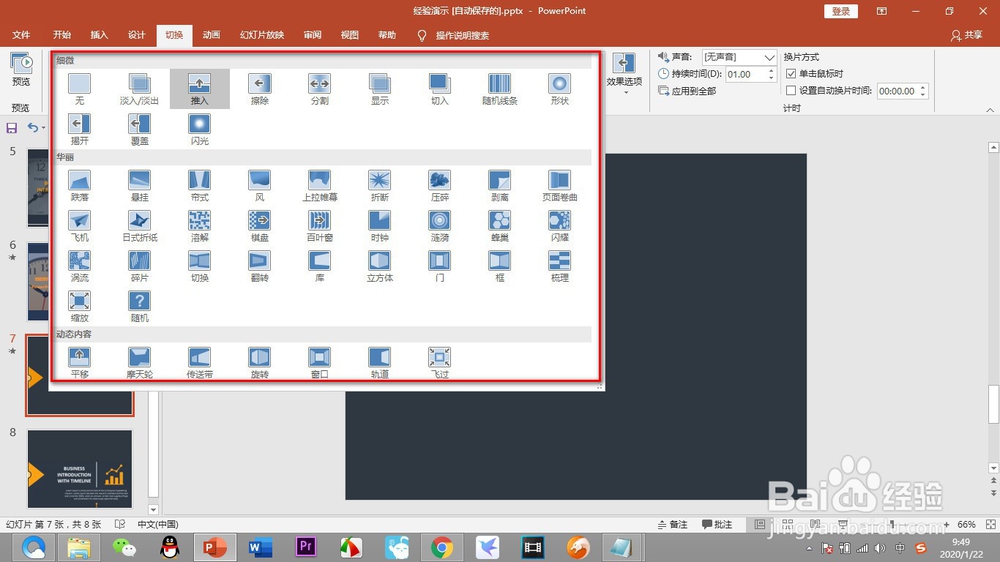
7、保存之后,无需再次打开,直接会进入保存后的幻灯片中,我们可以看到兼容模式已经消除,再次点击切换的下拉菜单。
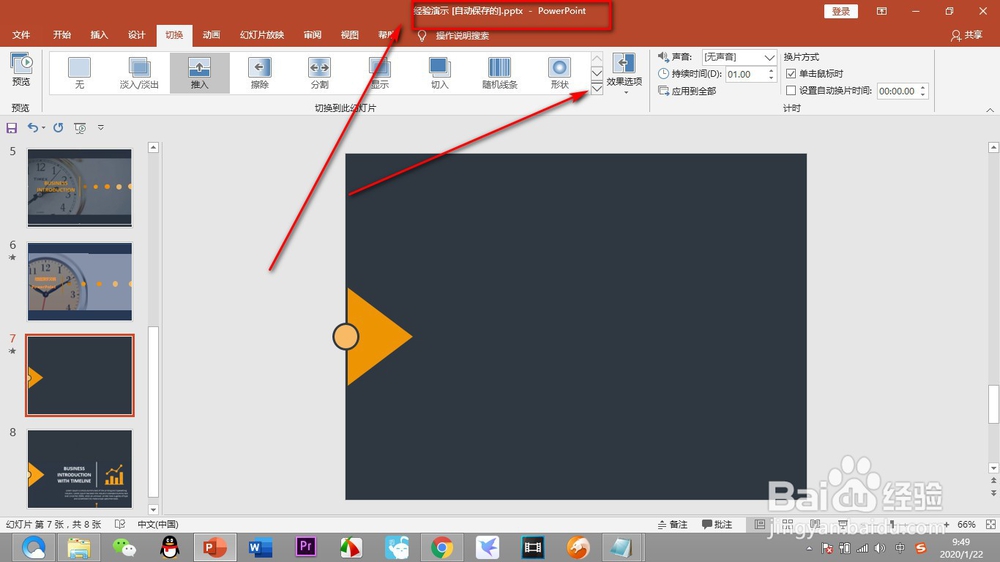
8、这个时候就会发现,原来很多高级的切换效果又出现了啦!
1、1.打开一个普通的幻灯片,我们按照常规点击——切换的选项,然后点击下方的下拉菜单。
2.我们可以看到只有几个比较常规的切换效果,小编尝试多次都是这几个效果。
3.实际上是因为此PPT处于——兼容模式状态,使得PPT只能进行一些常规的操作,下面我们就来解除兼容模式。
4.点击幻灯片界面的左上角,找到——文件选项卡,进入文件的设置界面后,点击——信息选项。
5.在信息这一栏里找到兼容模式,鼠标点击一下会立刻跳转到另存为界面。
6.我们在弹出的界面中进行重命名和点击下方的保存按钮,将之前的PPT另存为一份。
7.保存之后,无需再次打开,直接会进入保存后的幻灯片中,我们可以看到兼容模式已经消除,再次点击切换的下拉菜单。
8.这个时候就会发现,原来很多高级的切换效果又出现了啦!
