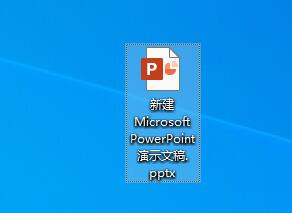
1、新建一个PPT2016文档后,双击文件图标打开该文档。
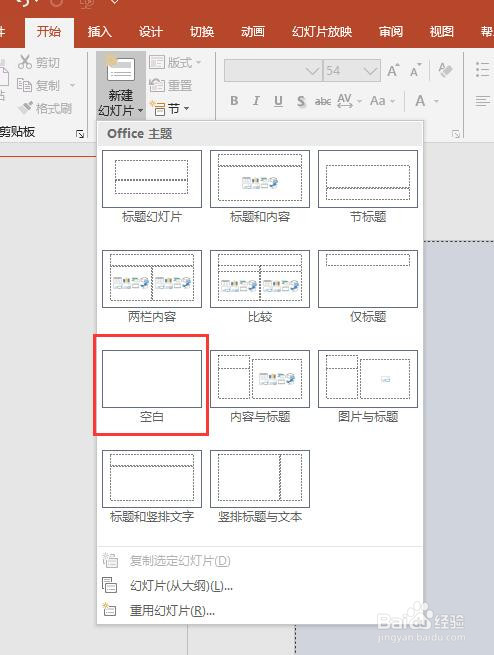
2、打开文档后,点击菜单栏【开始】,点击新建幻灯片,弹出下拉列表中点击空白,插入一个空白幻灯片。
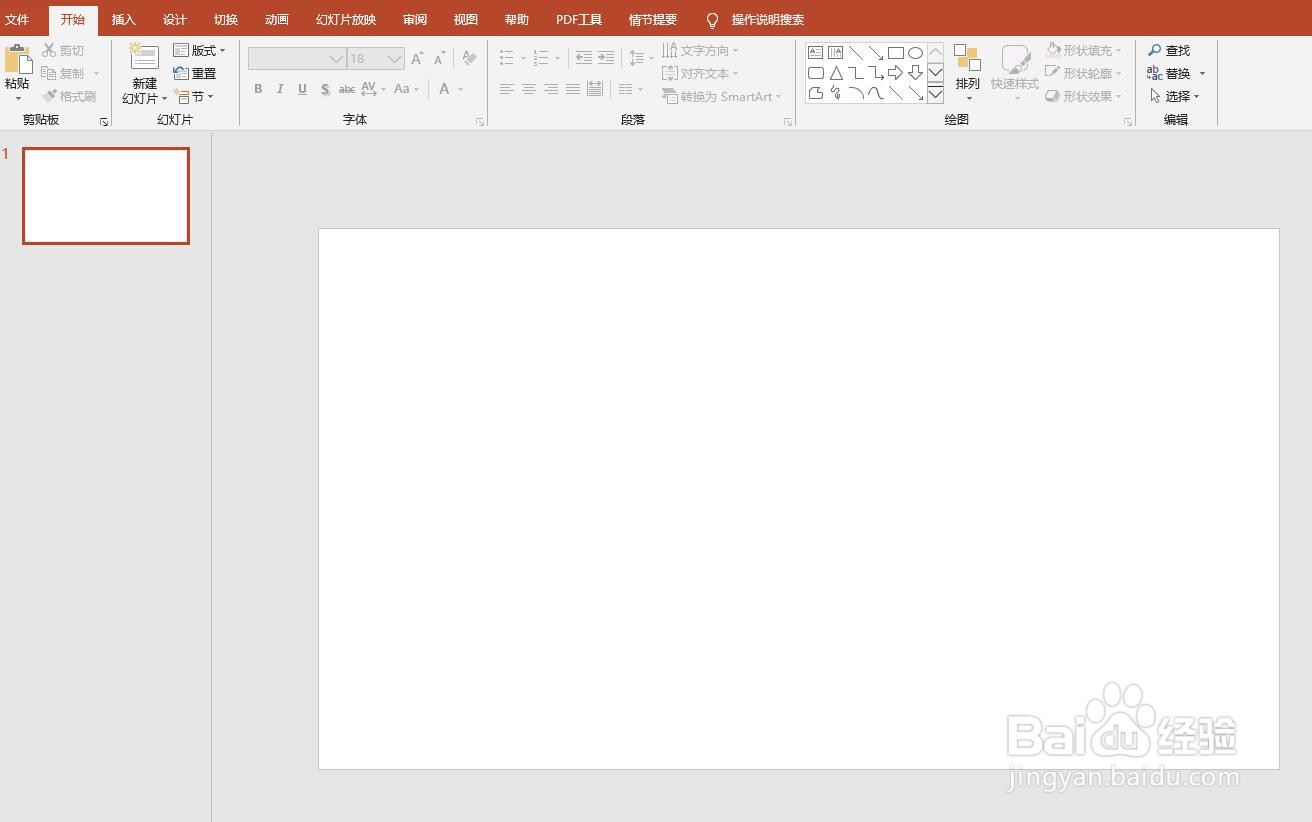
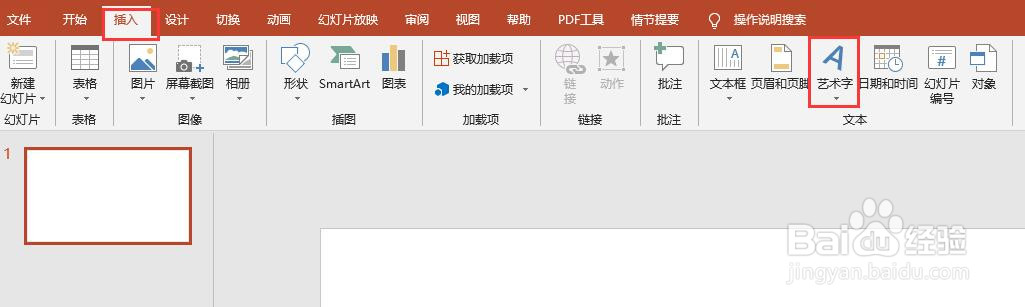
3、选中空白幻灯片,点击菜单栏中插入,在插入选项卡中点击艺术字。
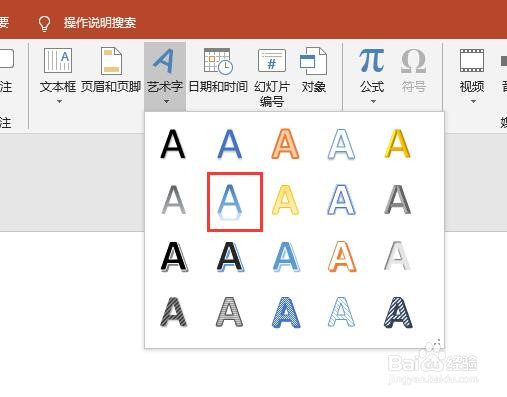
4、弹出艺术字样式列表,点击选择其中一个,如图所示。
5、幻灯片中就会出现艺术字的样例,如图所示。
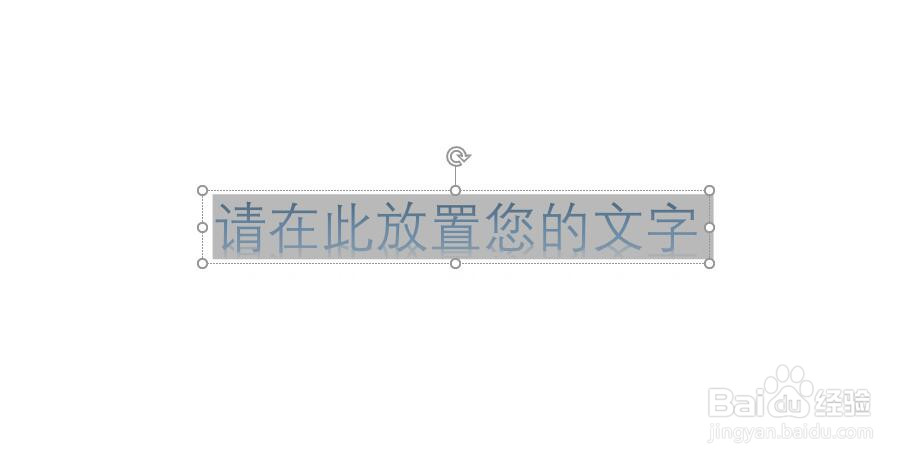
6、在艺术字文本框中,输入我们自定义的文本,艺术字效果如图所示。

时间:2026-04-25 20:35:57
1、新建一个PPT2016文档后,双击文件图标打开该文档。
2、打开文档后,点击菜单栏【开始】,点击新建幻灯片,弹出下拉列表中点击空白,插入一个空白幻灯片。
3、选中空白幻灯片,点击菜单栏中插入,在插入选项卡中点击艺术字。
4、弹出艺术字样式列表,点击选择其中一个,如图所示。
5、幻灯片中就会出现艺术字的样例,如图所示。
6、在艺术字文本框中,输入我们自定义的文本,艺术字效果如图所示。
