SolidWorks三维建模训练十六之拉伸四棱台

 时间:2026-02-15 12:46:58

1、如下所示,

打开SolidWorks软件,新建一空白的零件,

保存为:SolidWorks三维建模训练十六之拉伸四棱台

SolidWorks三维建模训练十六之拉伸四棱台

2、如下所示,

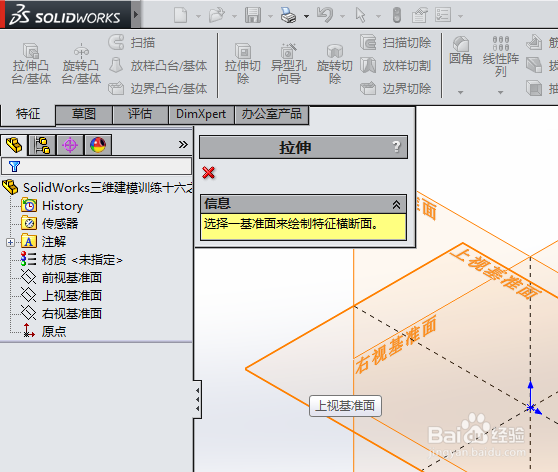
点击工具栏中的“拉伸凸台/基体”,

点击基准坐标系中的上视基准面,直接进入草图
SolidWorks三维建模训练十六之拉伸四棱台

3、如下所示,

激活矩形命令,画一个矩形,约束相等,

激活智能尺寸命令,标注尺寸:边长100,边距离坐标原点50,

点击工具栏中的退出草图。

SolidWorks三维建模训练十六之拉伸四棱台

4、如下所示,

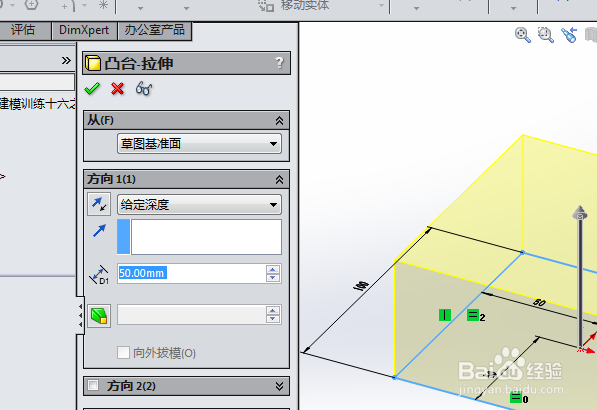
对话框中设置拉伸高度为50,

SolidWorks三维建模训练十六之拉伸四棱台

5、如下所示,

点击对话框中的拔模图标,

设置角度为30,

看着预览效果,点击√,完成并结束本次拉伸操作,

SolidWorks三维建模训练十六之拉伸四棱台

6、如下所示,

隐藏坐标原点,将显示设置为着色,

在右边的外观工具栏中选择“镀铬”效果指定给零件,

至此,

这个三维实体零件四棱台就建模完成,

本次训练结束。

SolidWorks三维建模训练十六之拉伸四棱台

  • SolidWorks如何建模ø60的普通螺钉锁紧挡圈?
  • Solidworks如何设置边线法兰的外部虚拟交点
  • Solidworks画普通平键:[1]草图设置
  • caxa3D实体设计中如何在实体表面画太极图?
  • SW如何添加二维方向上的线性阵列特征
  • 热门搜索
    德国旅游买什么 旅游区划 日本九州旅游攻略 日本大阪旅游攻略 广西东兴旅游 乐山旅游景点大全 qq旅游 美国西部旅游攻略 我国十大旅游胜地 逸行旅游网