怎么在XP系统下设置共享文件?

 时间:2026-02-14 11:48:04

1、打开windows资源管理器。

开始——所有程序——附件——windows资源管理器。

怎么在XP系统下设置共享文件?

2、新建一个文件夹,就是你想要与其他同事共享的文件夹。

怎么在XP系统下设置共享文件?

3、在‘新建文件夹’上右键--共享和安全。

打开‘共享和安全’选项卡。

怎么在XP系统下设置共享文件?

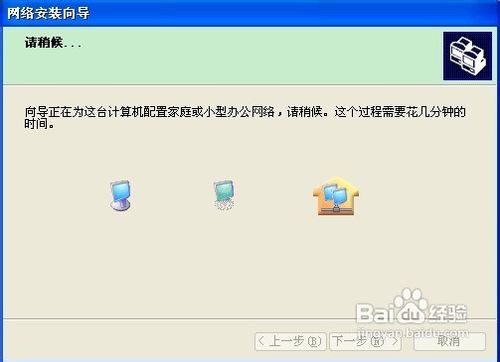
4、电脑首次共享文件时,需要安装网络安装向导。

按照提示步骤,一步一步的安装,直接单击‘下一步’、‘下一步’就可以!

怎么在XP系统下设置共享文件?

怎么在XP系统下设置共享文件?

怎么在XP系统下设置共享文件?

怎么在XP系统下设置共享文件?

怎么在XP系统下设置共享文件?

怎么在XP系统下设置共享文件?

5、网络安装向导安装好之后,重复第3步骤,打开‘共享和安全’选项卡。

勾选‘在网络上共享这个文件夹’

怎么在XP系统下设置共享文件?

6、此时,要共享的‘新建文件夹’下面会多出来一个手托的形状,单击‘确定’按钮。

怎么在XP系统下设置共享文件?

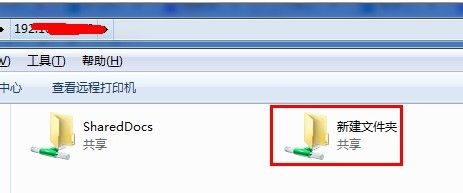
7、把你的电脑网络ip,\\192.168.255.255,以这样的格式发给你的同事们,让他们在‘我的电脑’窗口中打开,就可以直接访问你的共享文件了。
怎么在XP系统下设置共享文件?

  • win10如何设置LAN 管理器身份验证级别?
  • Windows 2003服务器限制共享文件夹的大小
  • XP系统如何建立局域网
  • XP系统如何回退IE浏览器
  • 路由器能正常上网,网上邻居不能访问的解决方法
  • 热门搜索
    去泰国旅游要带什么 旅游局局长 旅游销售 万宁旅游 朝鲜旅游价格 上海商贸旅游学校 南京旅游攻略二日游 四川旅游学校 微山湖旅游攻略 江苏旅游景点大全