win10睡眠风扇还在转怎么办 笔记本睡眠风扇还转

 时间:2026-02-15 14:59:40

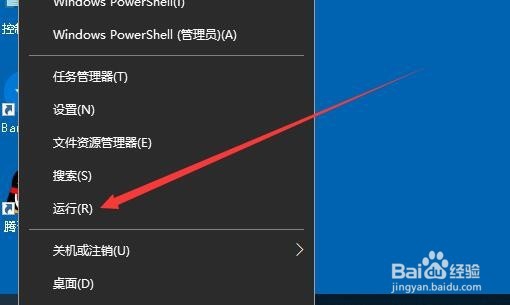
1、在Windows10系统桌面,我们右键点击左下角的开始按钮,在弹出的右键菜单中点击“运行”菜单项。
win10睡眠风扇还在转怎么办 笔记本睡眠风扇还转

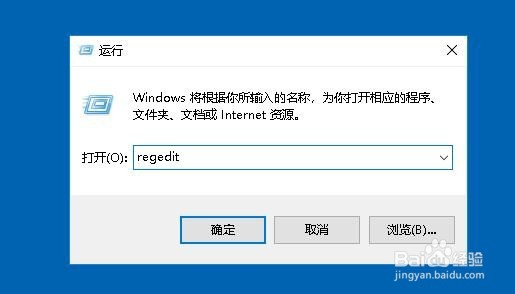
2、接下来就会打开Windows10的运行窗口,在窗口中我们输入命令regedit,然后点击确定按钮。
win10睡眠风扇还在转怎么办 笔记本睡眠风扇还转

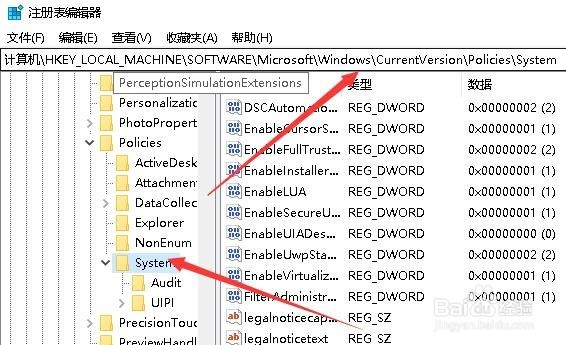
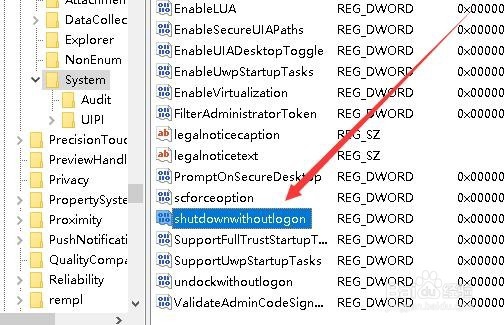
3、接下来在打开的注册表编辑器窗口中,我们定位到HKEY_LOCAL_MACHINE\SOFTWARE\Microsoft\Windows\CurrentVersion\policies\system注册表项。
win10睡眠风扇还在转怎么办 笔记本睡眠风扇还转

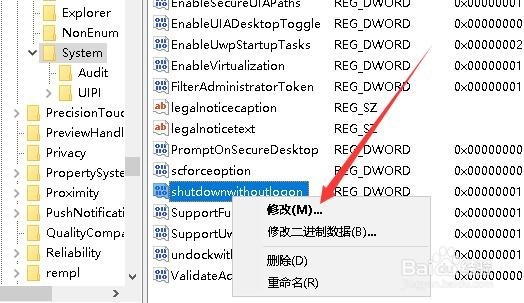
4、在右侧窗口中找到“ShutdownWithoutOutlogon”注册表键值
win10睡眠风扇还在转怎么办 笔记本睡眠风扇还转

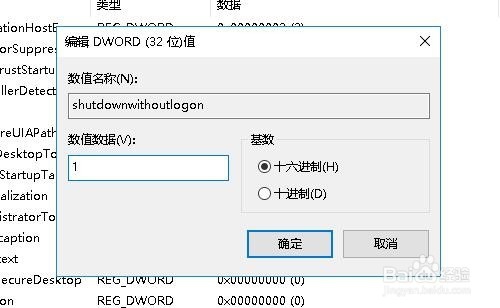
5、右键点击该键值,在弹出菜单中选择“修改”菜单项。

win10睡眠风扇还在转怎么办 笔记本睡眠风扇还转

6、这时就会弹出编辑该注册表键值的窗口,在窗口中把数值数据修改为1,最后点击确定按钮,重新启动计算机后,笔记本电脑再进入睡眠时,就不会再出现风扇转动的情况了。
win10睡眠风扇还在转怎么办 笔记本睡眠风扇还转

  • Win11家庭版怎么快速升级到专业版
  • 虚拟内存是放在C盘好,还是放在D盘好呢
  • 电脑释放静电的最简单方法
  • 为什么磁盘为空但是确少了几个G的内存
  • 笔记本abcd壳怎么分
  • 热门搜索
    坝上草原旅游 遂昌旅游 黄山旅游自助攻略 安吉旅游攻略 东南亚旅游推荐 马耳他旅游 南阳旅游景点 西安旅游路线 山西省旅游局 旅游新疆