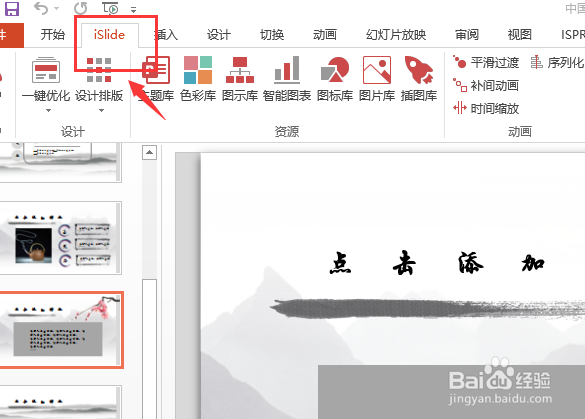
1、下载安装islide插件,打开需要生成预览图的PPT文档,点击“islide”。
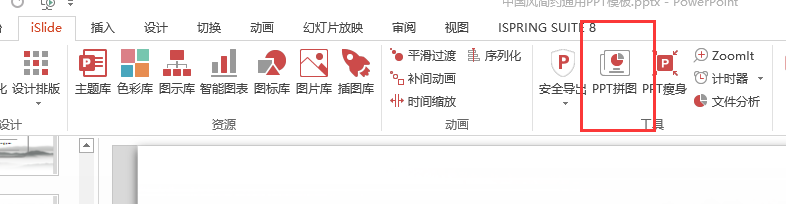
2、点击下方的“PPT拼图”
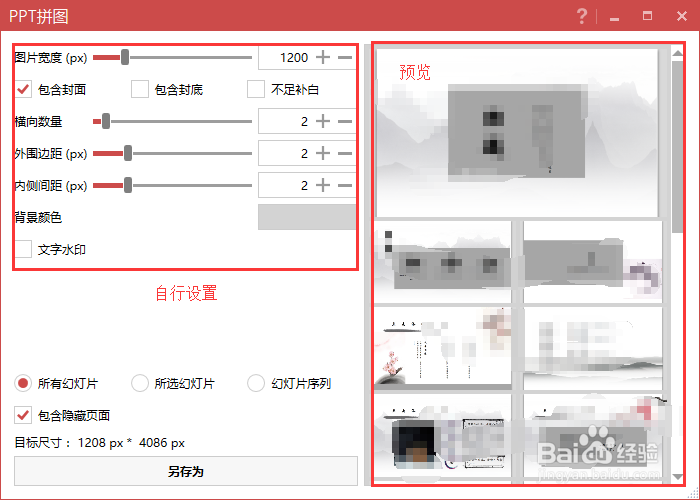
3、在弹出框中,对将要生成的预览图进行细节设置,例如:图片宽度、背景颜色、水印等等。弹出框右侧为效果预览。
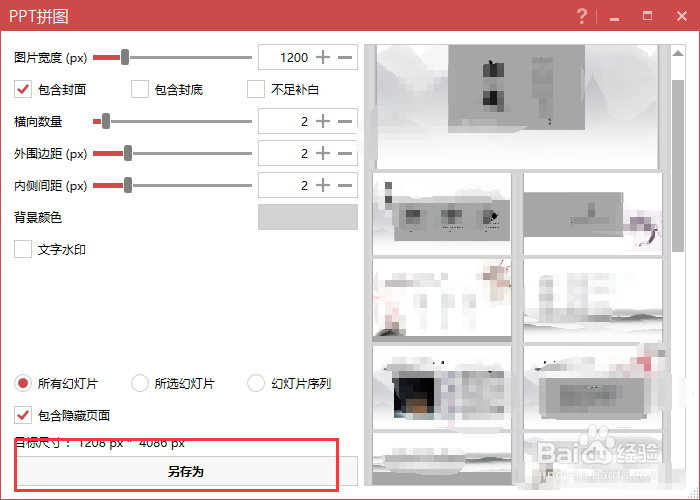
4、设置完成后,点击下方“另存为”,保存缩略图。
5、打开你保存的路径,打开图片,就得到这个PPT的预览缩略图了。
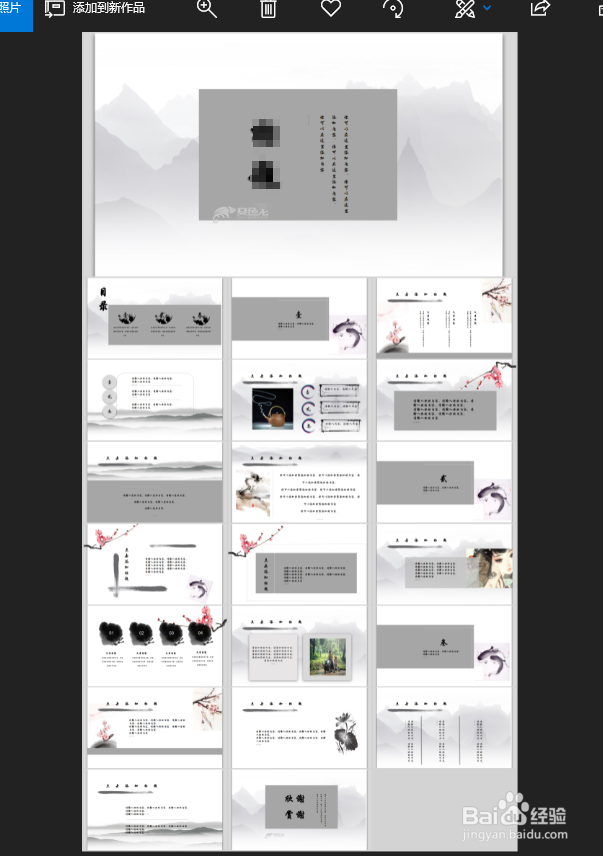
6、PPT的预览缩略图就保存成功了,希望可以帮助到大家。
时间:2026-04-24 01:19:41
1、下载安装islide插件,打开需要生成预览图的PPT文档,点击“islide”。
2、点击下方的“PPT拼图”
3、在弹出框中,对将要生成的预览图进行细节设置,例如:图片宽度、背景颜色、水印等等。弹出框右侧为效果预览。
4、设置完成后,点击下方“另存为”,保存缩略图。
5、打开你保存的路径,打开图片,就得到这个PPT的预览缩略图了。
6、PPT的预览缩略图就保存成功了,希望可以帮助到大家。
