Word怎样从当前页开始设置页码

 时间:2026-04-26 10:36:00

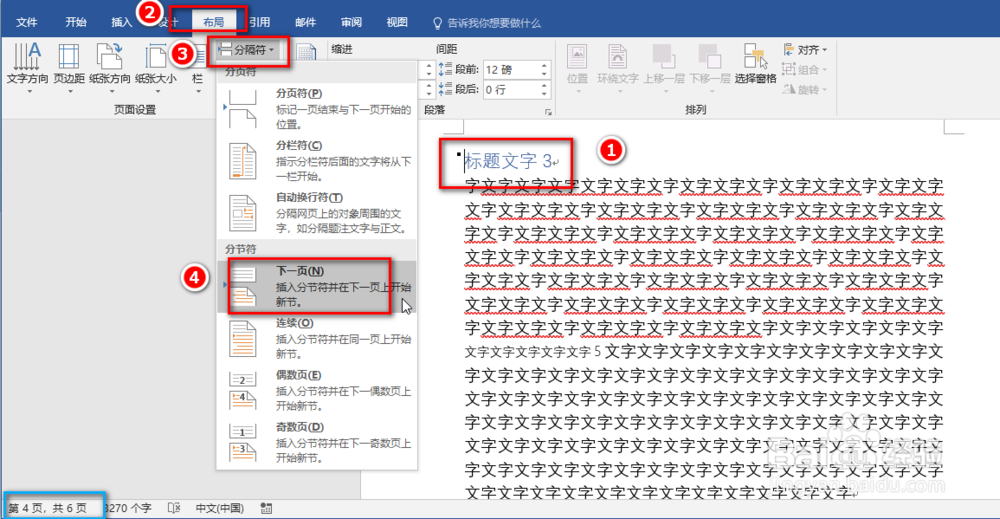
1、要想在任意页插入任意页码,首先将光标定位到需要设置任意页码的界面(例如第4页),选择“布局”菜单下的“分隔符”,点击“下一页”。
Word怎样从当前页开始设置页码

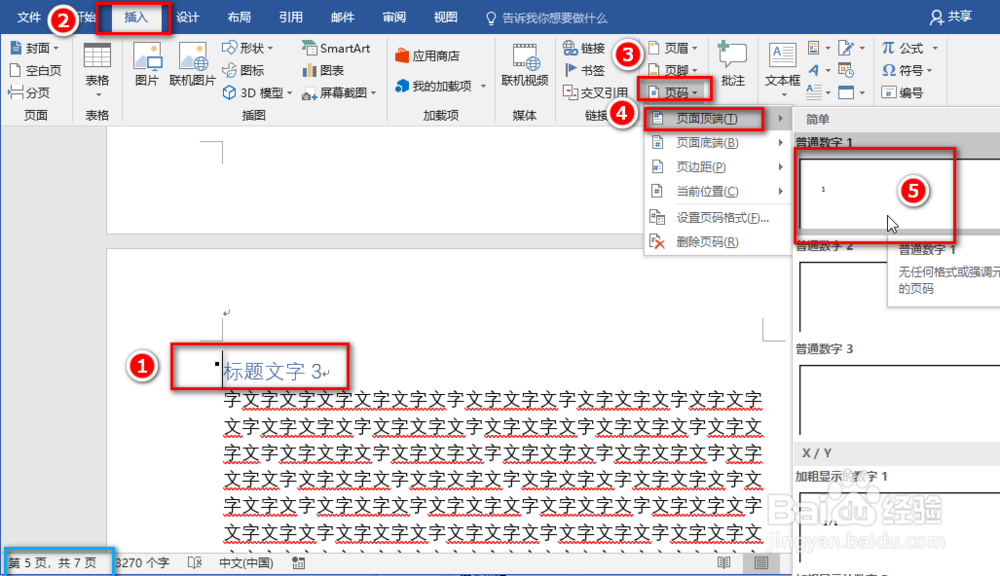
2、这时会在光标之前多出一个空白页面,先忽略这个页面,点击“插入”——“页码”——“页面顶端”或“页面底端”或“当前位置”——页码样式和位置。
Word怎样从当前页开始设置页码

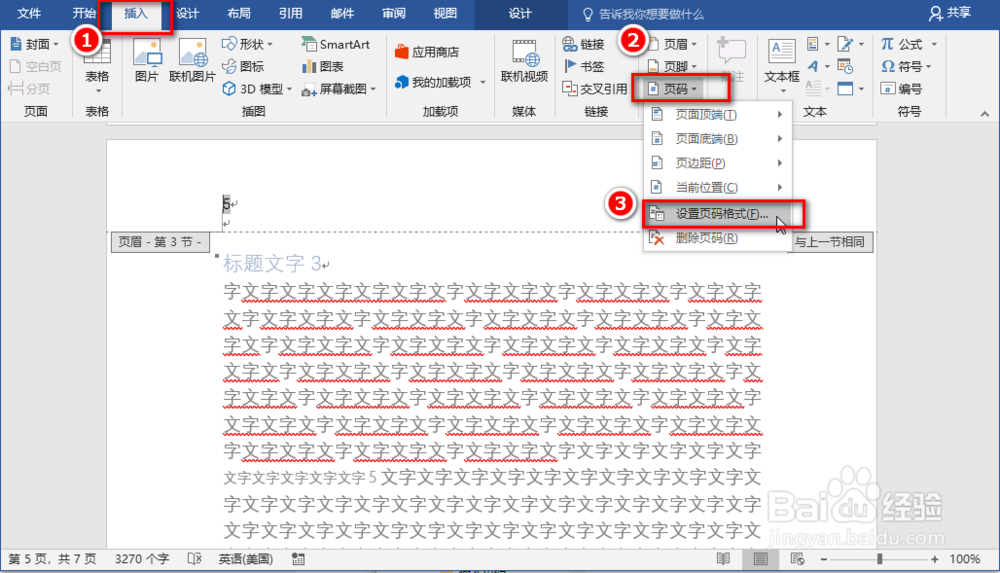
3、这时会看到设置了一个页码“5”,点击“插入”——“页码”——“设置页码格式”。
Word怎样从当前页开始设置页码

4、点击“起始页码”,输入数字,例如2018,点击“确定”。

Word怎样从当前页开始设置页码

5、现在你就会看到当前页码被设置成了2018,点击“关闭页眉和页码”。

Word怎样从当前页开始设置页码

6、删除多出来的那个空白页。如图,可以看到当前页页码为2018,可实际上的页码时第4页。

Word怎样从当前页开始设置页码

  • word文档如何插入带强调线的线形标注形状
  • Word如何从指定页设置页码
  • 继续解读:观察性研究报告规范STROBE声明
  • 修改word文档插入图片的格式
  • word怎么显示制表符
  • 热门搜索
    悦禾旅游 上海旅游路线 贵州凯里旅游 杭州市旅游 北京春节旅游 上川岛旅游 川藏旅游 8月去哪里旅游最好 蚂蜂窝旅游网官网 旅游必带物品
