CAD画装配图如何用“块编辑器”?

 时间:2026-02-14 20:40:22

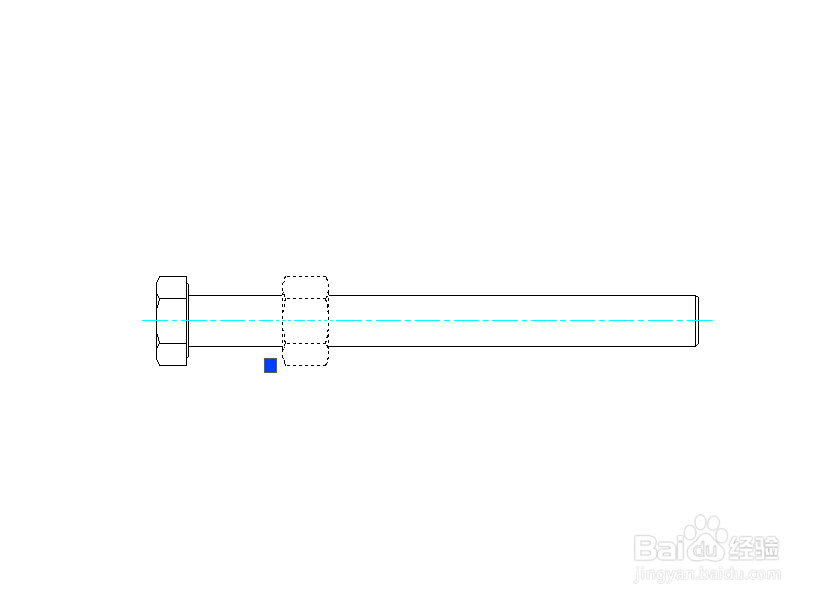
1、如图,此时螺栓,螺母零件图还没有编辑成块,这个时候选择的时候会出现许多蓝点。

CAD画装配图如何用“块编辑器”?

CAD画装配图如何用“块编辑器”?

2、选择螺栓,单击右键“剪切”,再右键“粘贴为块,此时选择螺栓(注意:只有一个蓝点,因为此时的螺栓已经成块,不是刚开始的许多线条了,是一体的)。

CAD画装配图如何用“块编辑器”?

CAD画装配图如何用“块编辑器”?

3、螺母和螺栓一样也编辑成块,中心线对齐安装到螺栓上,单击右键“在位编辑块”,如图:

CAD画装配图如何用“块编辑器”?

4、此时进入到螺栓的块里面编辑,螺栓的所有线条都可以用修剪,螺母就算修剪的时候手误碰到,也不会修剪掉。

CAD画装配图如何用“块编辑器”?

5、修剪完以后,如图依次点击,便完成了在块内队螺栓的修剪。

CAD画装配图如何用“块编辑器”?

6、此时,螺栓和螺母还是各自为块,不会像线条那么凌乱,如图。

CAD画装配图如何用“块编辑器”?

CAD画装配图如何用“块编辑器”?

  • SW转CAD映射--图层如何设定呢?(高级篇)
  • 如何使用Solidworks添加交叉构件?
  • SW如何设置填充阵列实例间的距离
  • solidworks分割实体 草图工具
  • cad锥度怎么标注
  • 热门搜索
    甘肃旅游景点大全 日照旅游景点大全 曲阜旅游 十堰旅游 重庆旅游攻略景点必去 旅游公司排名 潍坊旅游景点 泰州旅游 宿迁旅游 营口旅游