Dreamweaver中如何制作简单网页

 时间:2026-02-14 02:06:15

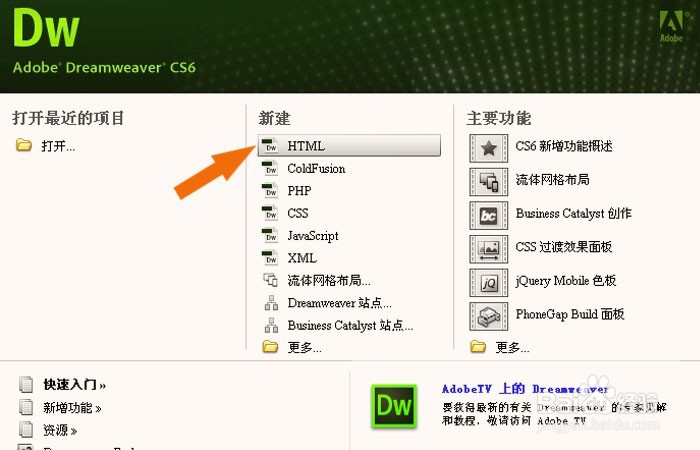
1、    打开Dreamweaver软件,鼠标左键选择新建【HTML】,如下图所示。
Dreamweaver中如何制作简单网页

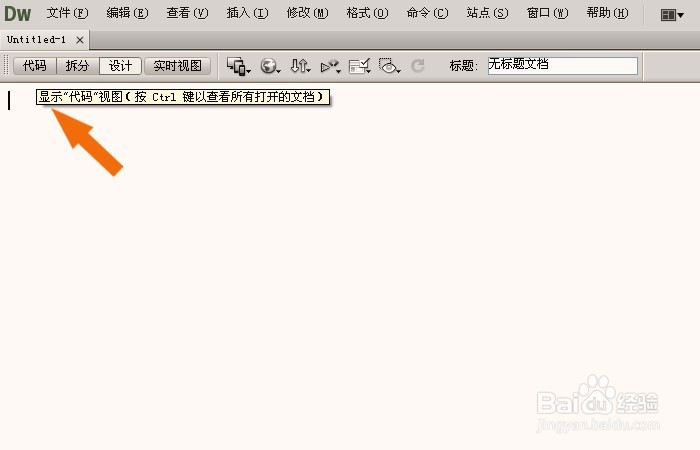
2、    接着,可以看到网页制作的区域,鼠标左键单击【代码】,如下图所示。

Dreamweaver中如何制作简单网页

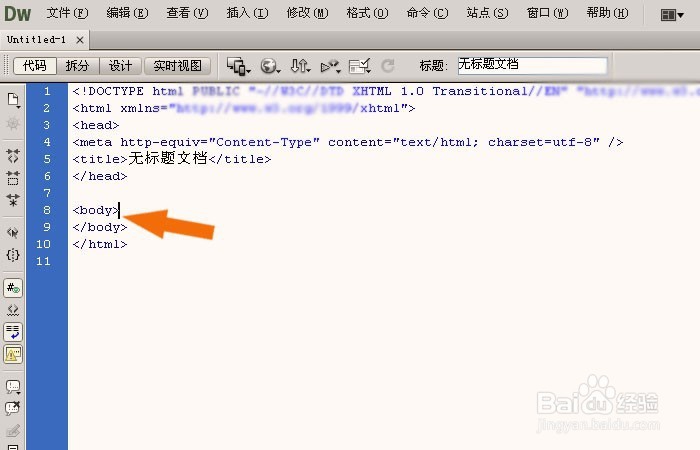
3、    然后,在【代码】的窗口上,可以看一些网页代码,如下图所示。

Dreamweaver中如何制作简单网页

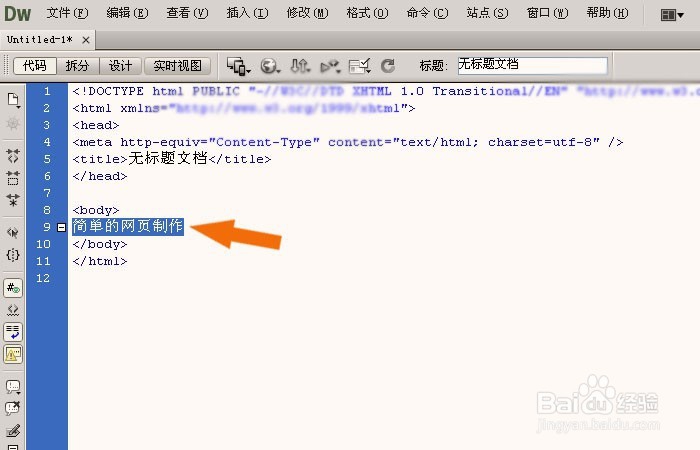
4、    接着,在body标签中,输入网页的内容,比如简单的网页制作,如下图所示。
Dreamweaver中如何制作简单网页

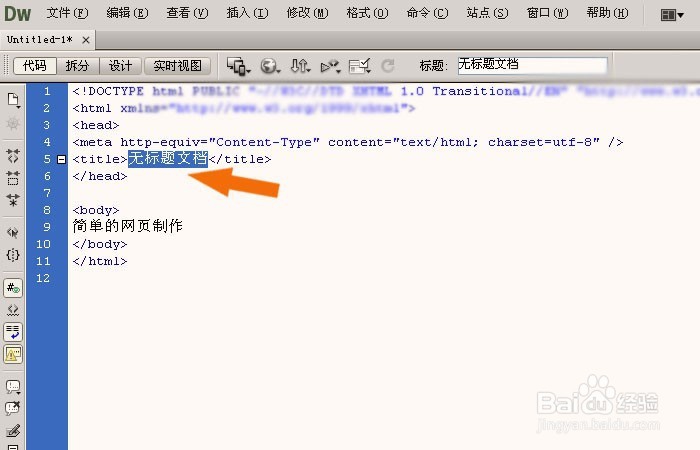
5、    然后,鼠标左键选择在title标签中文字,可以修改网页的标题,如下图所示。
Dreamweaver中如何制作简单网页

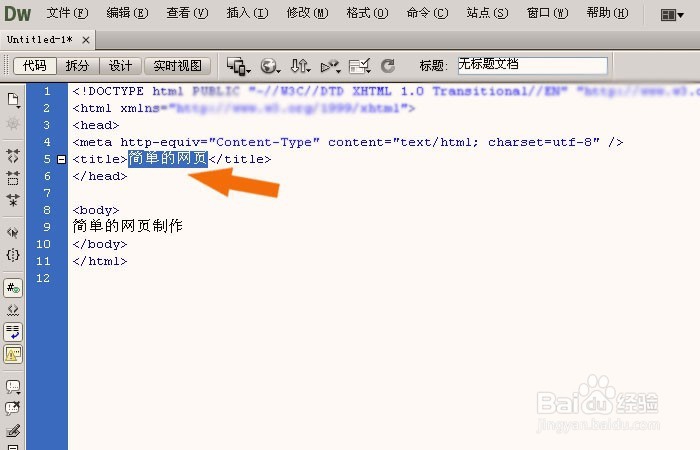
6、    接着,在title标签中,输入标题的内容,比如简单的网页,如下图所示。
Dreamweaver中如何制作简单网页

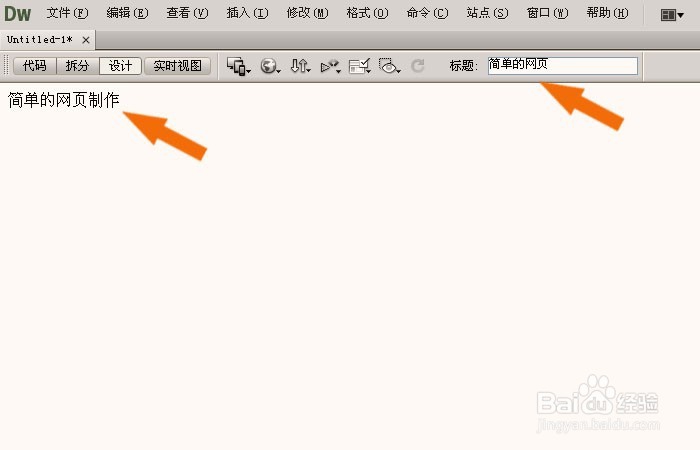
7、    然后,在工具按钮栏中,鼠标左键单击【设计】按钮,如下图所示。

Dreamweaver中如何制作简单网页

8、    接着,可以看设计窗口中,显示出网页的内容,如下图所示。

Dreamweaver中如何制作简单网页

9、    然后,简单的网页制作好了,鼠标左键单击【文件】菜单下的【保存】,如下图所示。

Dreamweaver中如何制作简单网页

10、    最后,在弹出的保存窗口上,选择网页保存的位置,并输入网页保存的名称,通过这样的操作,简单的网页就制作好了,如下图所示。

Dreamweaver中如何制作简单网页

  • Dreamweaver如何制作网页菜单和列表
  • Dreamweaver2019软件中如何使用图像按钮
  • Dreamweaver中设计的网页如何插入链接
  • dreamweaver创建可以关闭和拖动的通知窗口
  • 在Dreamweaver中如何导入表格式数据?
  • 热门搜索
    开封旅游景点大全 辽宁省旅游局 武汉 旅游 东南亚旅游推荐 临沂旅游景点大全 广州市旅游 焦作旅游景点 辽宁旅游攻略 芭提雅旅游攻略 马耳他旅游