如何设置TurboBT总是显示增加下载任务对话框

 时间:2026-04-22 11:34:08

1、点击“TurboBT”

如何设置TurboBT总是显示增加下载任务对话框

2、在“TurboBT”窗口中,点击“选项”

如何设置TurboBT总是显示增加下载任务对话框

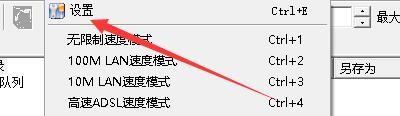
3、在弹出下拉栏中,点击“设置”

如何设置TurboBT总是显示增加下载任务对话框

4、在“设置”窗口中,勾选“总是显示增加下载任务对话框”

如何设置TurboBT总是显示增加下载任务对话框

5、点击“保存”即可

如何设置TurboBT总是显示增加下载任务对话框

  • 迅雷怎么增加同时下载任务数
  • 如何设置qBittorrent启用递归下载对话框
  • 如何设置BitTorrent退出时显示确认对话框
  • 迅雷软件如何设置不自动增加同时下载任务数
  • PLSQL Developer如何设置显示打印对话框
  • 热门搜索
    外出旅游必备 经典旅游路线 陕西旅游网 大亚湾旅游 洛阳旅游景点大全 四川省旅游景点 海口旅游攻略 张家界凤凰旅游攻略 春节旅游城市 耶路撒冷旅游