1、在桌面单击【开始】,找到【设备和打印机】后单击

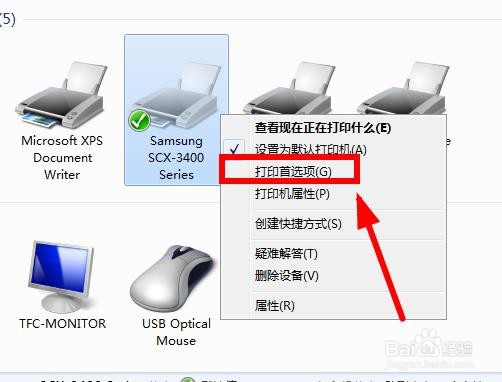
2、在硬件中单击选中默认的打印机

3、在右键菜单中找到【打印机属性】单击

4、在该型号打印机属性页面,单击【首选项】
5、在该打印机首选项页面,选择【图形】选项卡单击

6、在【质量】选项组下,点击勾选【最佳】后,点击右下角的【应用】即可

时间:2026-04-22 05:45:38
1、在桌面单击【开始】,找到【设备和打印机】后单击
2、在硬件中单击选中默认的打印机
3、在右键菜单中找到【打印机属性】单击
4、在该型号打印机属性页面,单击【首选项】
5、在该打印机首选项页面,选择【图形】选项卡单击
6、在【质量】选项组下,点击勾选【最佳】后,点击右下角的【应用】即可
