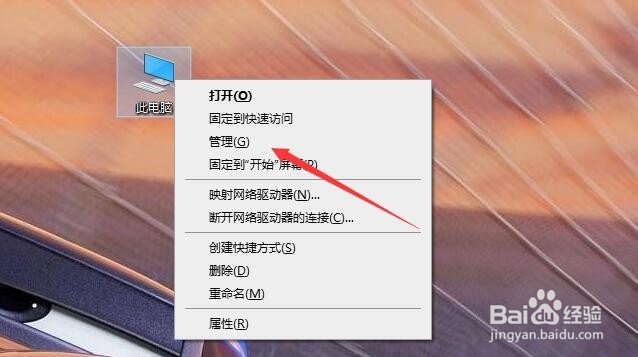
1、首先,右键单击“此电脑”,选择“管理”按钮
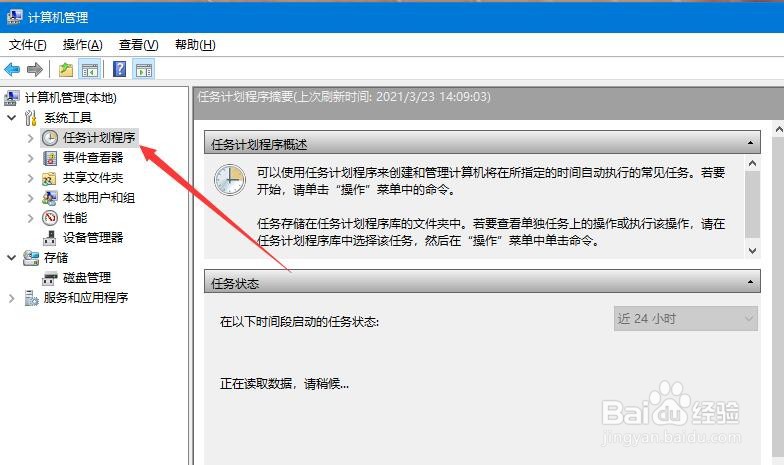
2、其次,选择“任务计划程序”标签
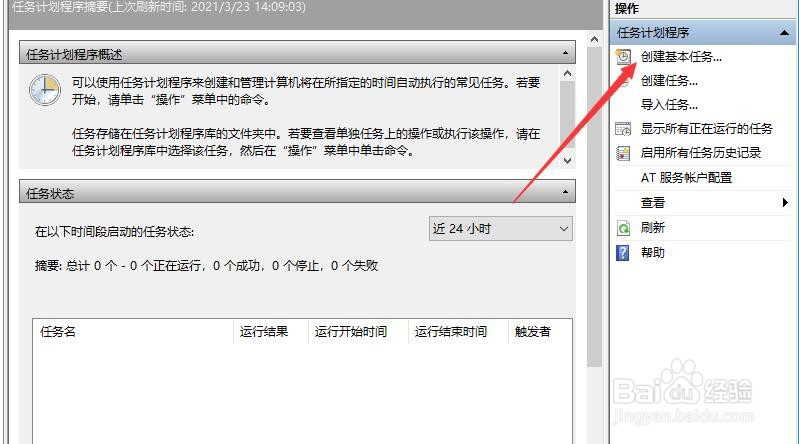
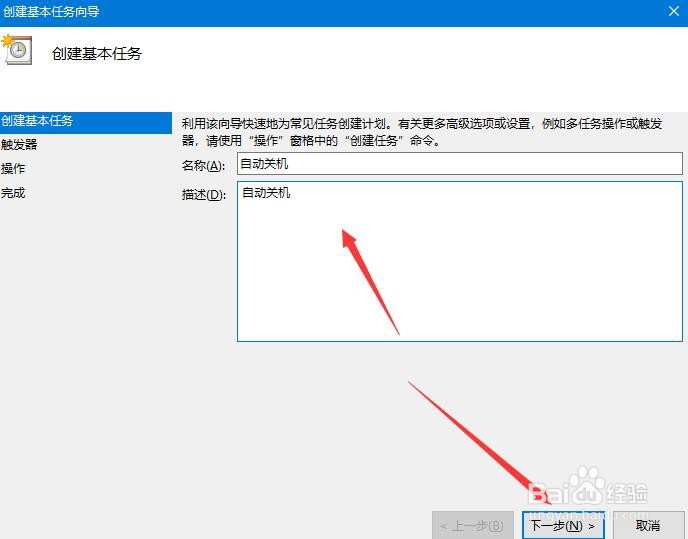
3、之后,选择“创建基本任务”标签,对基本任务进行命名
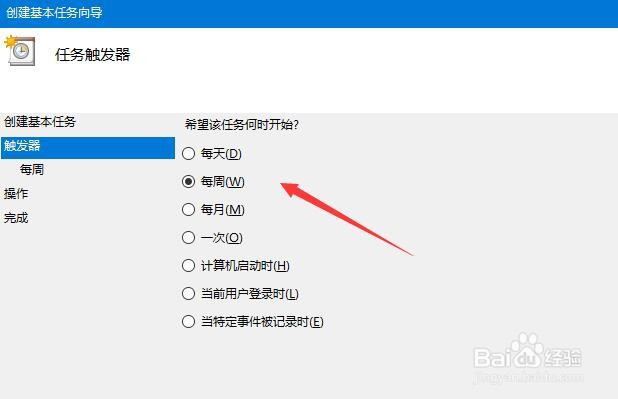
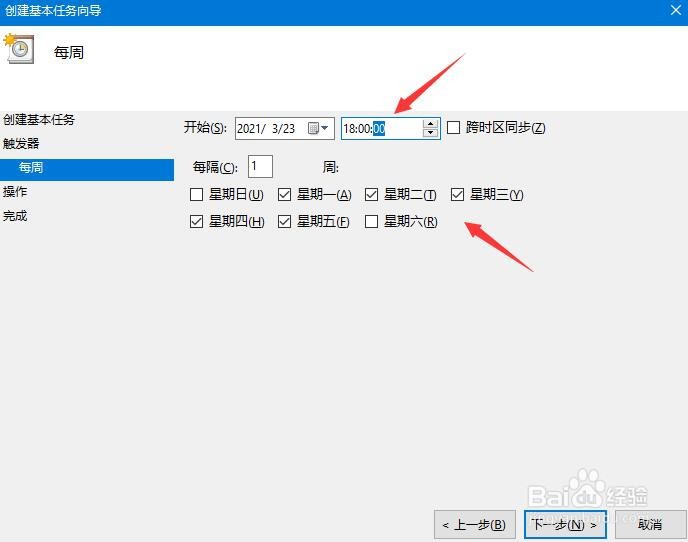
4、再之后,选择计划任务执行的时间,这里以“周”为例,设定执行任务时的具体时间
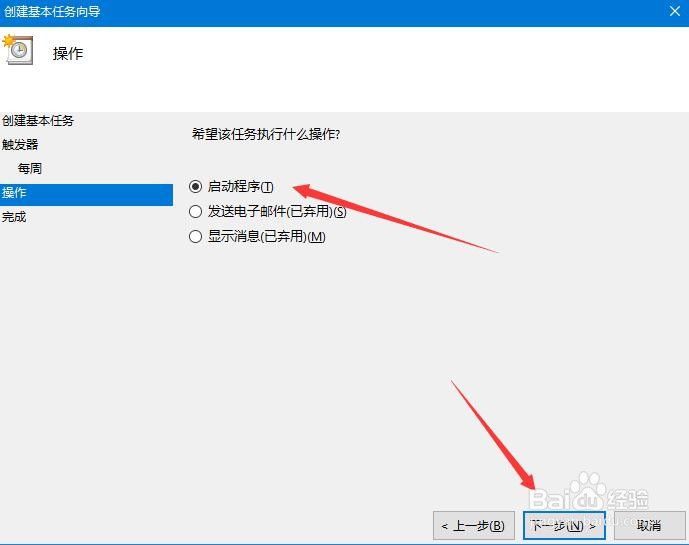
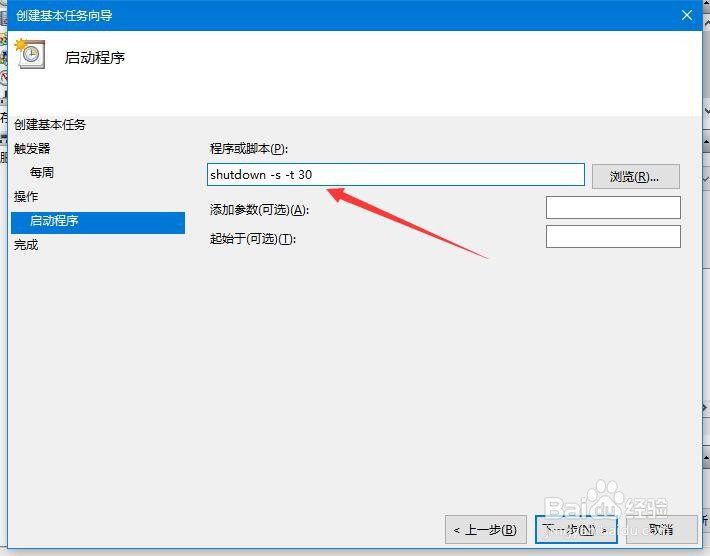
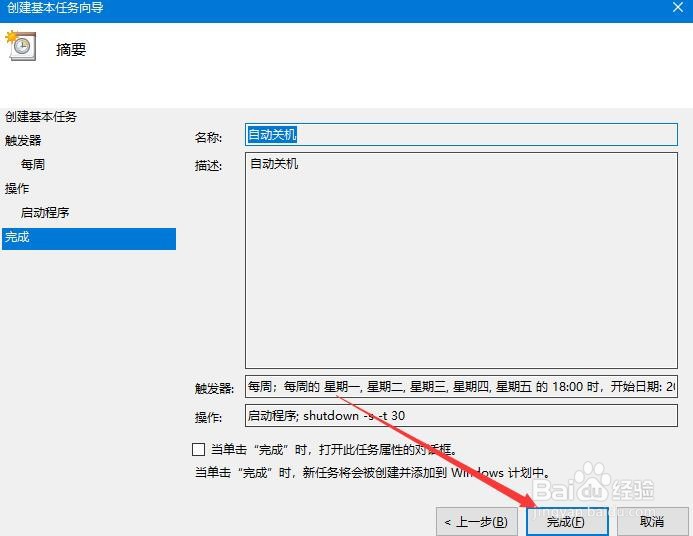
5、最后,点选”启动程序“复选框,输入程序”shutdown -s -t 30“,选择”完成“按钮即可
时间:2026-04-28 21:53:01
1、首先,右键单击“此电脑”,选择“管理”按钮
2、其次,选择“任务计划程序”标签
3、之后,选择“创建基本任务”标签,对基本任务进行命名
4、再之后,选择计划任务执行的时间,这里以“周”为例,设定执行任务时的具体时间
5、最后,点选”启动程序“复选框,输入程序”shutdown -s -t 30“,选择”完成“按钮即可
