win7电脑桌面图标显示不正常怎么办?

 时间:2026-02-17 12:28:23

1、在开始中打开“控制面板”,如图:

win7电脑桌面图标显示不正常怎么办?

2、在“控制面板”中找到“显示”,如图:

win7电脑桌面图标显示不正常怎么办?

3、打开“显示”,看到显示比例,选择与当前比例不同的显示比例,然后注销电脑,如图:

win7电脑桌面图标显示不正常怎么办?

4、注销完成后,按照以上步骤,再改回原先显示比例,然后再注销即可解决问题,如图:

win7电脑桌面图标显示不正常怎么办?

5、下面就显示正常了。如图所示:

win7电脑桌面图标显示不正常怎么办?

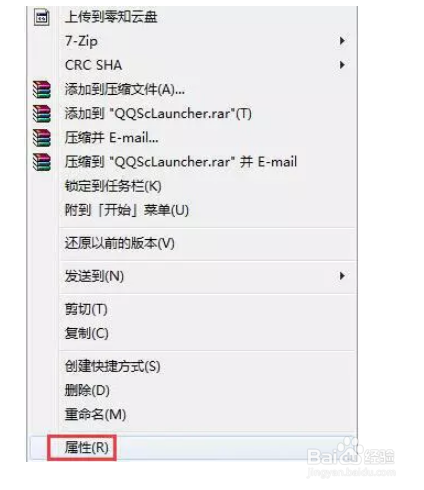
1、右键点击显示不正常的图标选择“属性”,如图:

win7电脑桌面图标显示不正常怎么办?

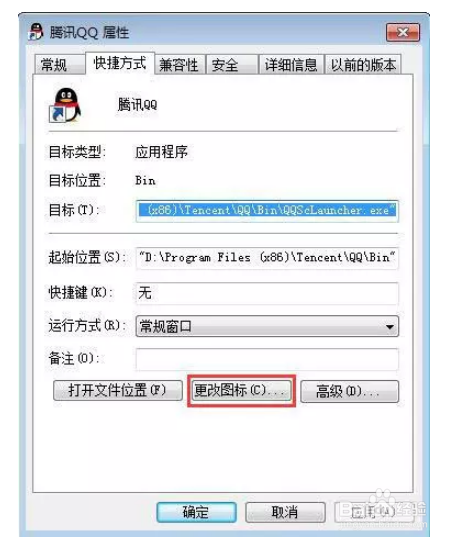
2、在打开的属性窗口中,点击“更改图标”,如图:

win7电脑桌面图标显示不正常怎么办?

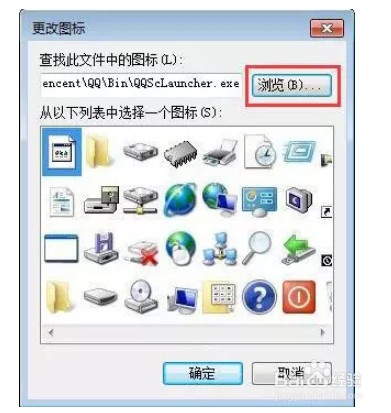
3、在打开的更改图标窗口中,点击“浏览”;

win7电脑桌面图标显示不正常怎么办?

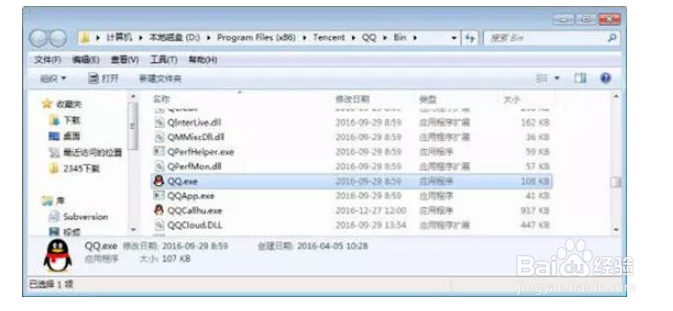
4、找到程序所在的文件,选择可以用的图标图像,点击确定,应用即可,如图:

win7电脑桌面图标显示不正常怎么办?

5、图标就显示正常了。

  • 怎么让桌面状态栏中的图标合并展开并显示出来
  • Windows7如何使用桌面Administrator文件夹
  • 打印后台程序服务没有运行怎么解决
  • win10系统字体大小怎么调整
  • 输入法切换快捷键怎么修改?
  • 热门搜索
    苏州旅游景点推荐 湖北武汉旅游 同城旅游网站机票 厦门附近旅游景点 无锡旅游攻略一日游 色达旅游 呼伦贝尔旅游局官网 坝美旅游攻略 诸暨旅游景点大全 湖南旅游局官网