PPT如何使用取色器取色

 时间:2026-04-24 07:24:47

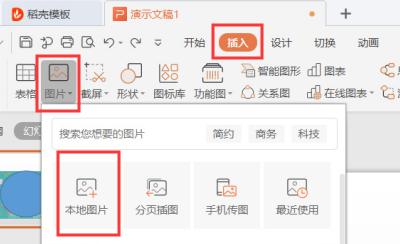
1、首先,打开PPT演示,先插入一张图片,点击工具栏中的插入按钮,再点击图片按钮,并在弹出的选项中点击本地图片选项

PPT如何使用取色器取色

2、接着在弹出的窗口中选择一张图片插入进去

PPT如何使用取色器取色

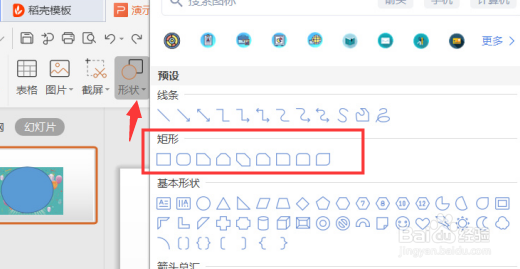
3、插入图片后,点击工具“插入”下方的“形状”按钮,随意添加一个矩形

PPT如何使用取色器取色

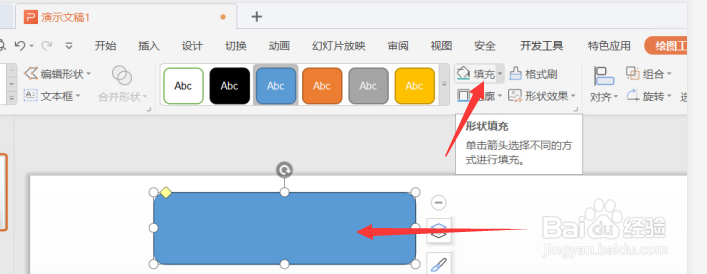
4、这时我们想要给添加的矩形加上图片中的颜色,点击“矩形”后,找到“填充”并点击。
PPT如何使用取色器取色

5、然后就会弹出一列选项,在选项中找到“取色器”并点击。

PPT如何使用取色器取色

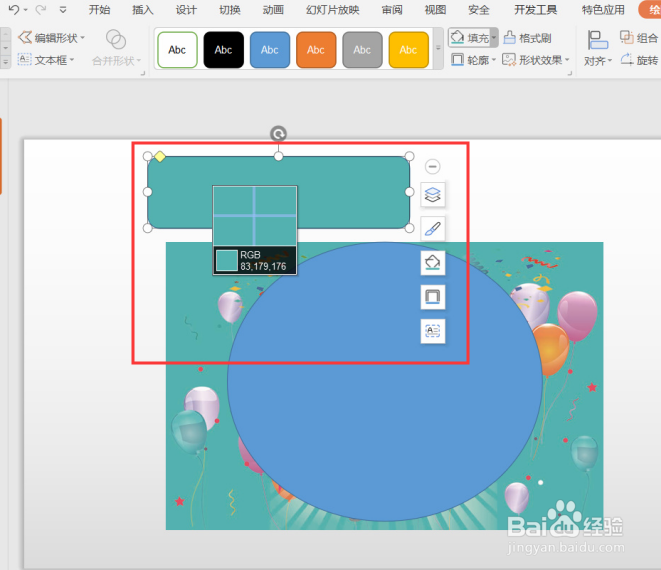
6、最后,使用取色器点击图片中任意一个位置即可得到这个位置的颜色。

PPT如何使用取色器取色

1、1:首先插入一张图片和一个矩形。

2:点击需取色的矩形,再点击“填充”。

3:点击取色器,在图片中点击一下即可。


  • 巧用超链接,为幻灯片设置导航效果
  • 怎么全选幻灯片PPT?
  • ppt动画怎么设置同时出现
  • 怎么把一个ppt中的一张弄到另一个ppt里面
  • ppt怎么统一设置动画效果
  • 热门搜索
    增城旅游景点 西部大峡谷旅游攻略 去海南旅游注意事项 河南的旅游景点 云南石林旅游攻略 浙江临海旅游 平凉旅游景点大全 台湾金门旅游 春节国内旅游最佳去处 中老年旅游