如何使WPS长报表打印时每页都显示标题行

 时间:2026-02-12 23:48:25

1、  下表编写了4月份的销售报表,打印的话有两页,我们先预览下打印页面。

如何使WPS长报表打印时每页都显示标题行

2、  点击上方菜单“文件”-“打印”-“打印预览”,出现如下界面,第一页中有标题行,我们再点击“下一页”。

如何使WPS长报表打印时每页都显示标题行

3、  可以看到,默认情况下,第二页的表格打印出来是没有标题行的。

如何使WPS长报表打印时每页都显示标题行

4、  关闭打印预览,我们来做一下设置:选择上方菜单“页面布局”-“打印标题”。

如何使WPS长报表打印时每页都显示标题行

5、  在弹出的对话框中,将鼠标的光标移至“顶端标题行”右边的空格内,然后用鼠标选中第一和第二行(即希望在第二页上显示的标题行),点击下方确定。

如何使WPS长报表打印时每页都显示标题行

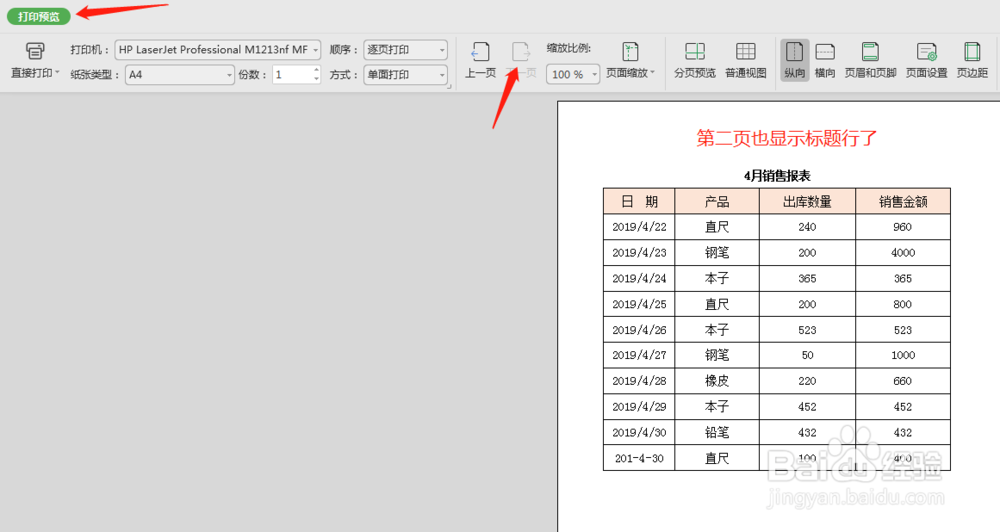
6、  重新查看打印预览,可以看到第二页上面也有标题行了。

如何使WPS长报表打印时每页都显示标题行

  • PPT如何设置图片发光效果?
  • WPS 2019演示(PPT)文本如何格式化
  • Powerpoint如何设置超链接
  • 我们如何在word里插入一张分页呢?
  • WPS幻灯片中如何设置文本效果?
  • 热门搜索
    港澳旅游签注停办 冬天去哪里旅游 十一旅游攻略 玉龙雪山旅游 开封旅游景点大全 广西桂林旅游攻略 潍坊旅游景点大全 舟山旅游景点 韩国旅游团 泰国旅游费用