WORD中如何在页面中插入固定列数和行数的表格

 时间:2024-10-12 14:23:01

1、如本例,要求在空白的页面中插入列数为5行数为4的表格。

WORD中如何在页面中插入固定列数和行数的表格

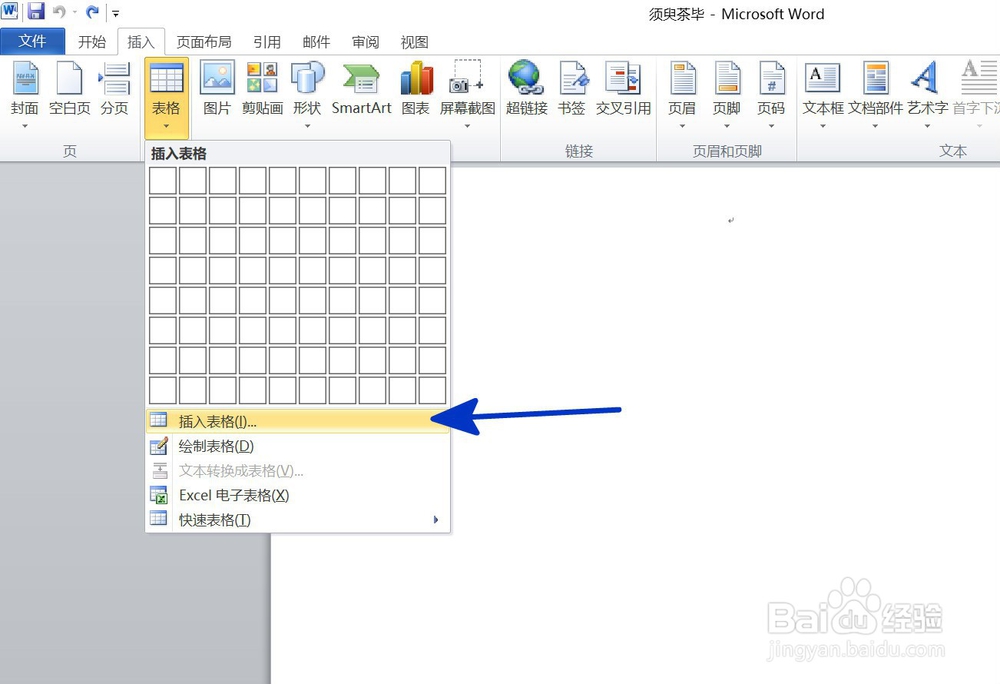
2、将光标移动到要插入表格的位置,然后依次点击【插入】-【表格】-【插入表格】选项。

WORD中如何在页面中插入固定列数和行数的表格

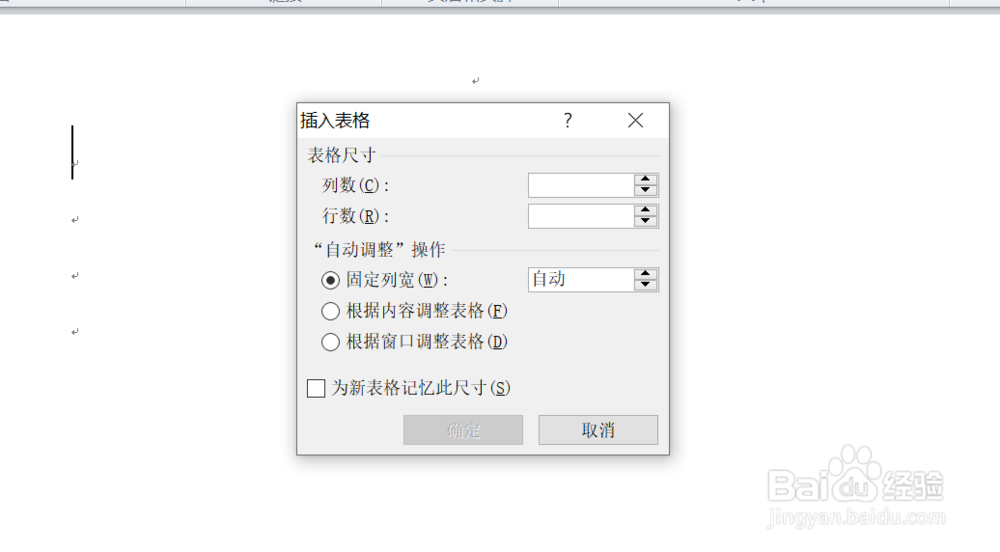
3、如下图,通过上一步骤,系统中弹出了【插入表格】对话框。

WORD中如何在页面中插入固定列数和行数的表格

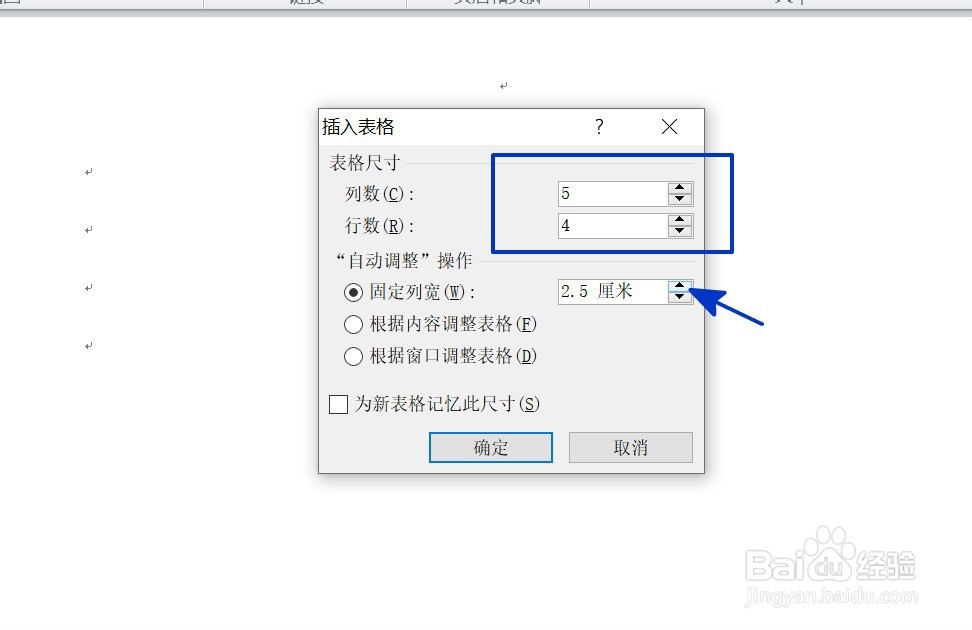
4、在通过上一步骤,系统中弹出的【插入表格】对话框中:点击[列数]和[行数]后面的按钮,设计列数为5行数为4;勾选[固定列宽],然后点击后面的按钮,调整设置列宽的宽度,完成后点击【确定】按钮。

WORD中如何在页面中插入固定列数和行数的表格

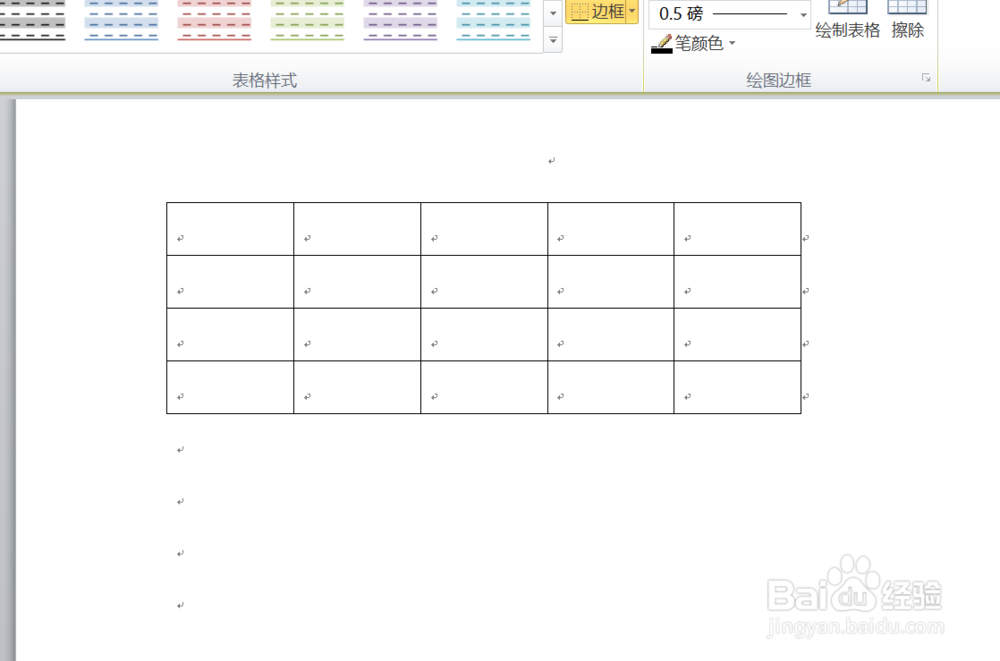
5、返回到文档中,通过以上操作步骤,文档内就插入了列数为5行数为4的表格,结果如下图所示:
WORD中如何在页面中插入固定列数和行数的表格
  • word怎么对齐多排文字
  • 表单如何实现计算评分
  • word如何在底部添加页码
  • PPT怎么使用形状制作封面
  • wps演示中如何制作左邻右舍型目录
  • 热门搜索
    河北省旅游地图 滨州旅游景点大全 法国著名旅游城市 国庆旅游攻略 街子古镇旅游攻略 兴安旅游 国庆旅游景点 旅游产品营销方案 去埃及旅游 意大利旅游景点