如何使用Photoshop中的图层蒙版?

 时间:2026-02-14 15:01:33

1、打开PS工具并且打开我们的准备的2张素材图片,如下图所示:

如何使用Photoshop中的图层蒙版?

2、接着将背白背景的飞鸟图片拖动到另外一张图片中,得到图层1,如下图所示:

如何使用Photoshop中的图层蒙版?

3、由于图片太小不利于观察,我们将图片放大,然后选中图层1,利用魔棒工具将飞鸟选中,然后执行选择-反选,将除飞鸟之外的白色背景全部选中,如下图所示:

如何使用Photoshop中的图层蒙版?

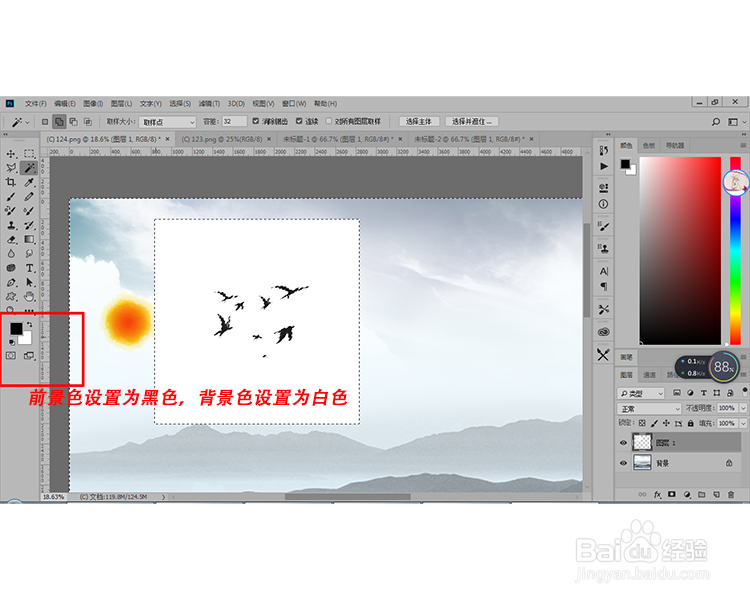
4、将前景色和背景色设置为默认的黑色和白色,如下图所示:

如何使用Photoshop中的图层蒙版?

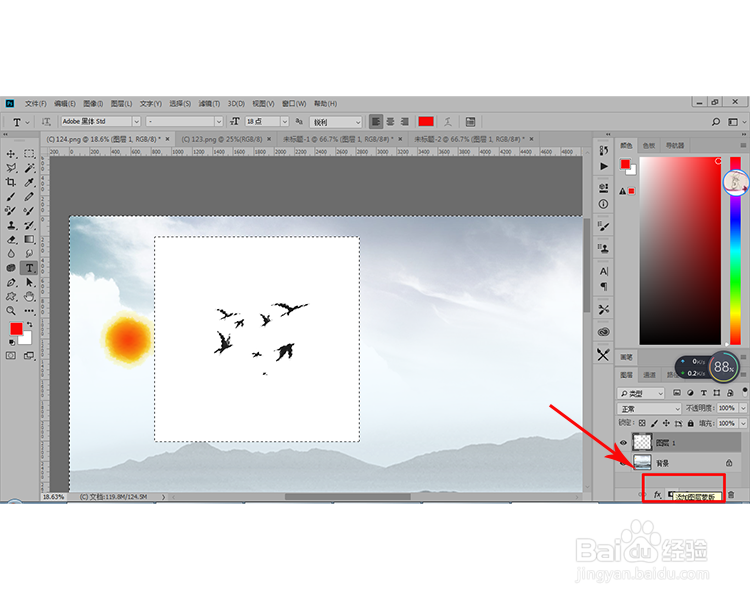
5、接着点击图层面板下方的添加图层蒙版按钮,如下图所示:

如何使用Photoshop中的图层蒙版?

6、点击之后可以看到在新创建的图层蒙版中选区内部被填充了黑色,这个时候图层1的白色背景完全被盖住了,飞鸟完美的和背景图层融合在一起了,如下图所示:

如何使用Photoshop中的图层蒙版?

7、最终的效果图如下:

如何使用Photoshop中的图层蒙版?

8、关于图层蒙版的小知识点:

如何使用Photoshop中的图层蒙版?

  • PS变暗图层样式的应用
  • PS中如何设置变形文字中的扇形效果
  • 茶叶品牌策划如何从包装设计上创新
  • wpsPPT中如何制作笔画阴影效果
  • 如何用PS制作旋涡效果
  • 热门搜索
    上海到周庄旅游攻略 旅游对经济的影响 黑龙江省旅游局政务网 旅游项目可行性研究报告 都市旅游卡 番禺旅游景点大全 昆明附近旅游景点 湖北周边旅游 襄阳旅游网 旅游法解读