Excel表中如何使用关系图

 时间:2026-02-15 17:50:38

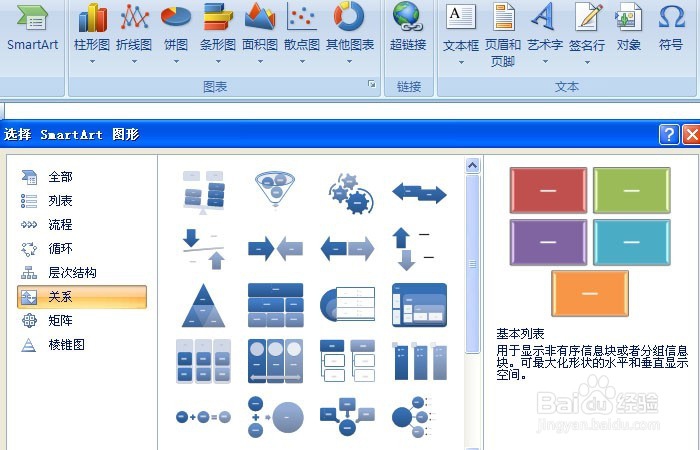
1、    打开一个Excel的文件,选中一个单元格,然后鼠标左键单击菜单【插入】>>【SmartArt】>>【关系图】,如下图所示。
Excel表中如何使用关系图

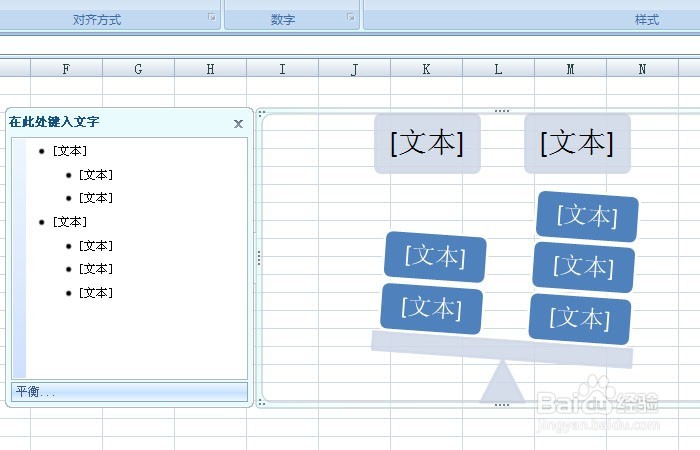
2、    鼠标左键选择一个关系图的样式,excel表格中就出现了该关系图,这里选择了(平衡关系图),如下图所示。
Excel表中如何使用关系图

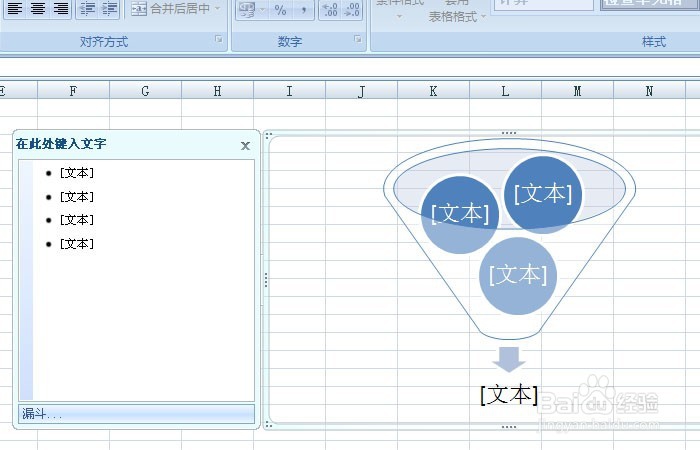
3、    鼠标左键选择一个关系图的样式,excel表格中就出现了该关系图,这里选择了(漏斗图),如下图所示。
Excel表中如何使用关系图

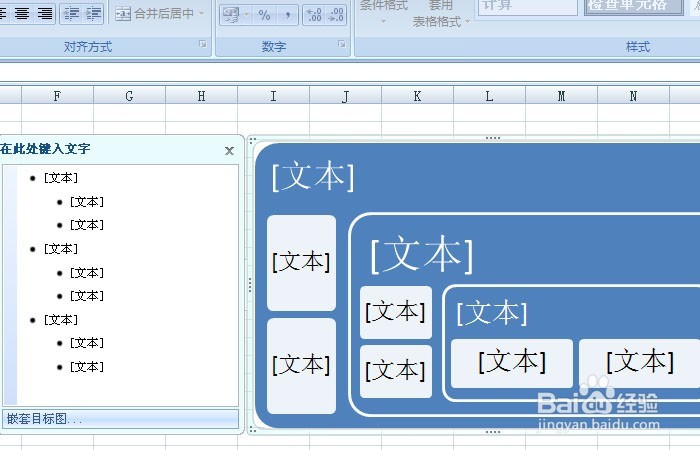
4、    鼠标左键选择一个关系图的样式,excel表格中就出现了该关系图,这里选择了(嵌套目标图),如下图所示。
Excel表中如何使用关系图

5、    鼠标左键选择一个关系图的样式,excel表格中就出现了该关系图,这里选择了(不定向循环图),如下图所示。
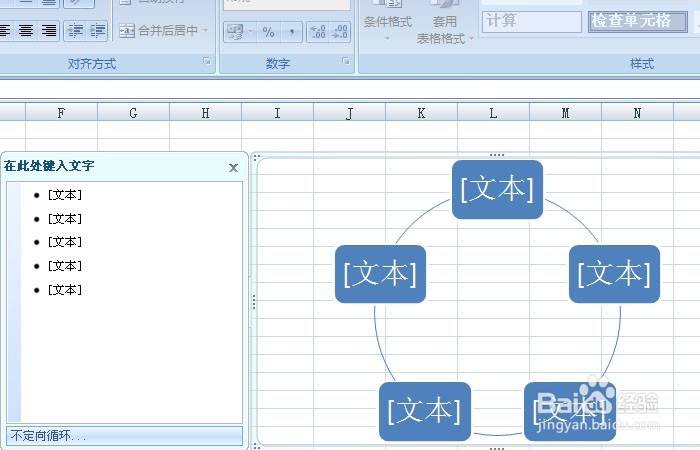
Excel表中如何使用关系图

6、    鼠标左键选择一个关系图的样式,excel表格中就出现了该关系图,这里选择了(基本目标图),如下图所示。
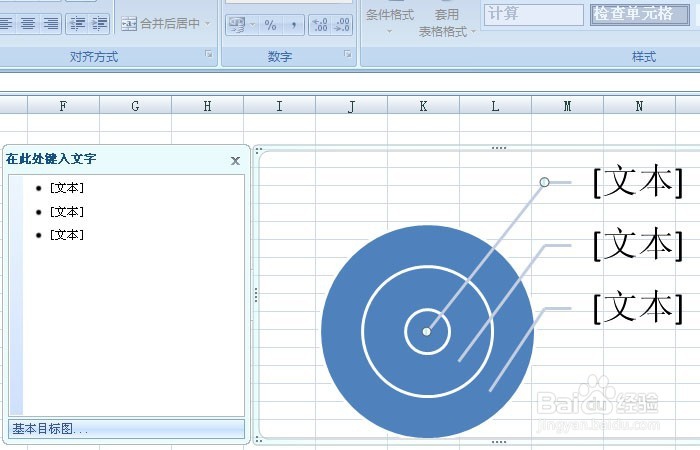
Excel表中如何使用关系图

  • PPT如何进行数据制图
  • 怎么在excel中输入3D模型图案?
  • exel折线图连接点的形状怎么改变
  • Excel用象限图标识项目完成进度等级技巧!
  • Word 2013如何使用大纲级别自动生成文档目录
  • 热门搜索
    安徽旅游局 大连旅游景点门票 南昌旅游团 吉林省旅游地图 河北省旅游地图 山东长岛旅游 深圳市文体旅游局 济南旅游团 广州到泰国旅游 江西景德镇旅游攻略
