win10是一个跨越多种设备的系统 小到掌机大到大的hub设备都可以运行 为了适配触摸设备 特意增加了平板模式 功能上当然要借鉴安卓设备 所以在最新版的win10系统里就设置了这么一项功能 使得win10不仅仅只局限于台式机 笔记本。。。 那么怎样释放我们的C盘空间又多了一个方式 现在小辫子就来告诉大家如何使用这项功能。
工具/原料
电脑
win10最新版
方法/步骤
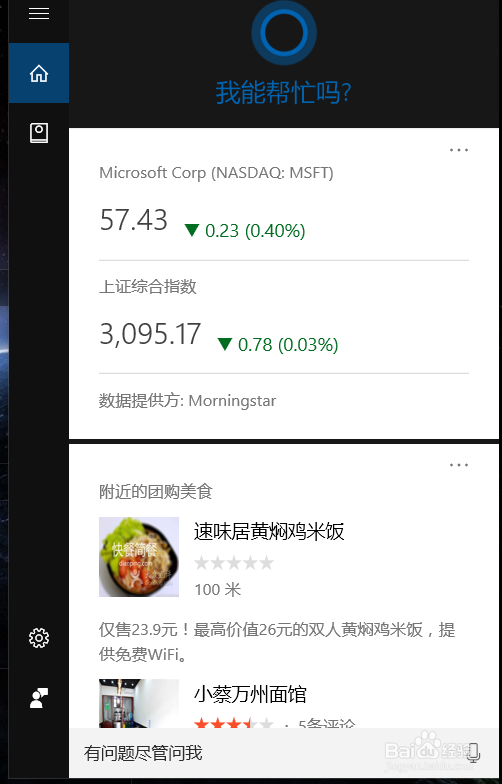
首先打开电脑找到设置 找到设置的方式多种多样 比如直接让小娜帮你打开 或者搜索框里搜索设置 或者点击任务栏右下角的通知按钮 找到设置并打开

打开设置后找到一个选项就是系统 系统的下方包括许多栏目 有显示、通知、应用、电源

打开系统在左侧的选项里选择 应用和功能

此时右侧就会显示你系统里所装的所有应用 我们可以在这里卸载他们 但是重置应用和迁移应用只针对应用商店里的应用

选择一款win10商店里的应用 在下方有高级选项

点开高级选项 出现重置

以上就是释放C盘空间的小方法
注意事项
win10周年更新版及以上
适用于应用商店里的应用
