PS人像抠图技巧

 时间:2026-02-13 04:39:48

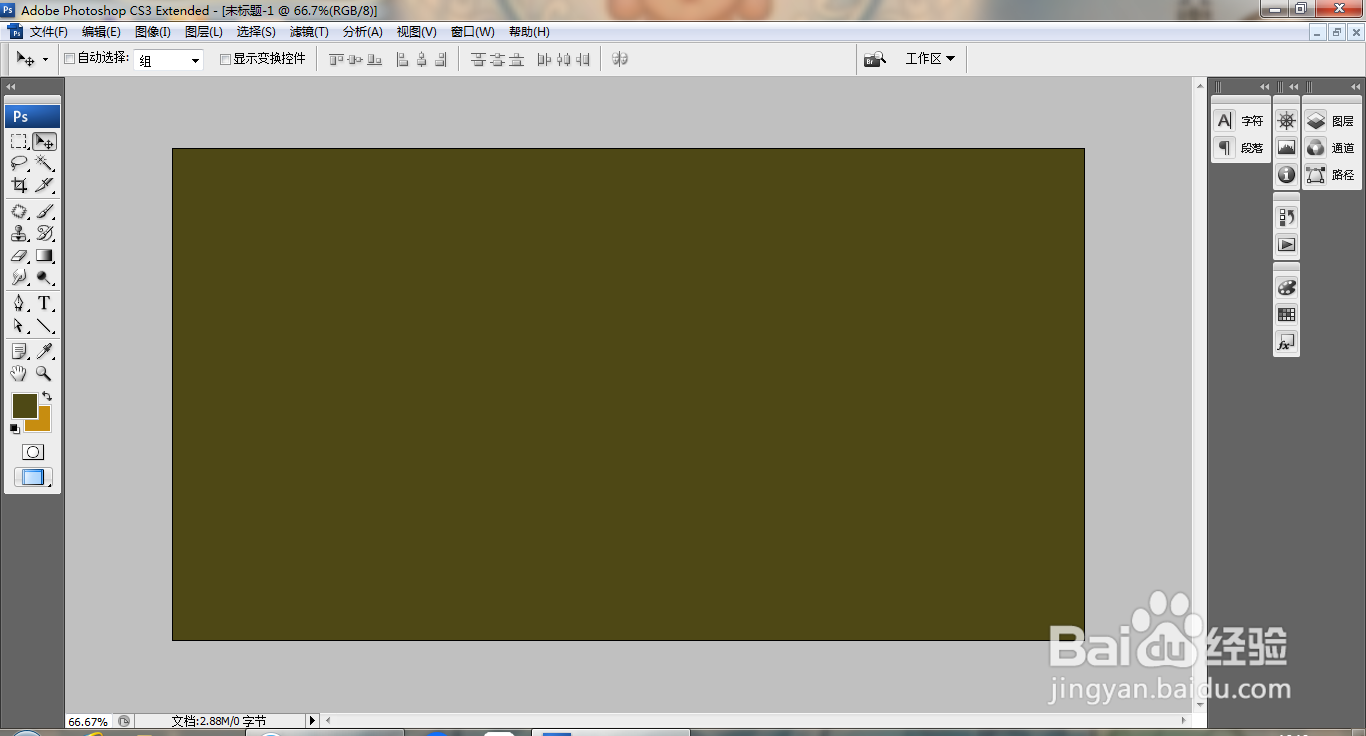
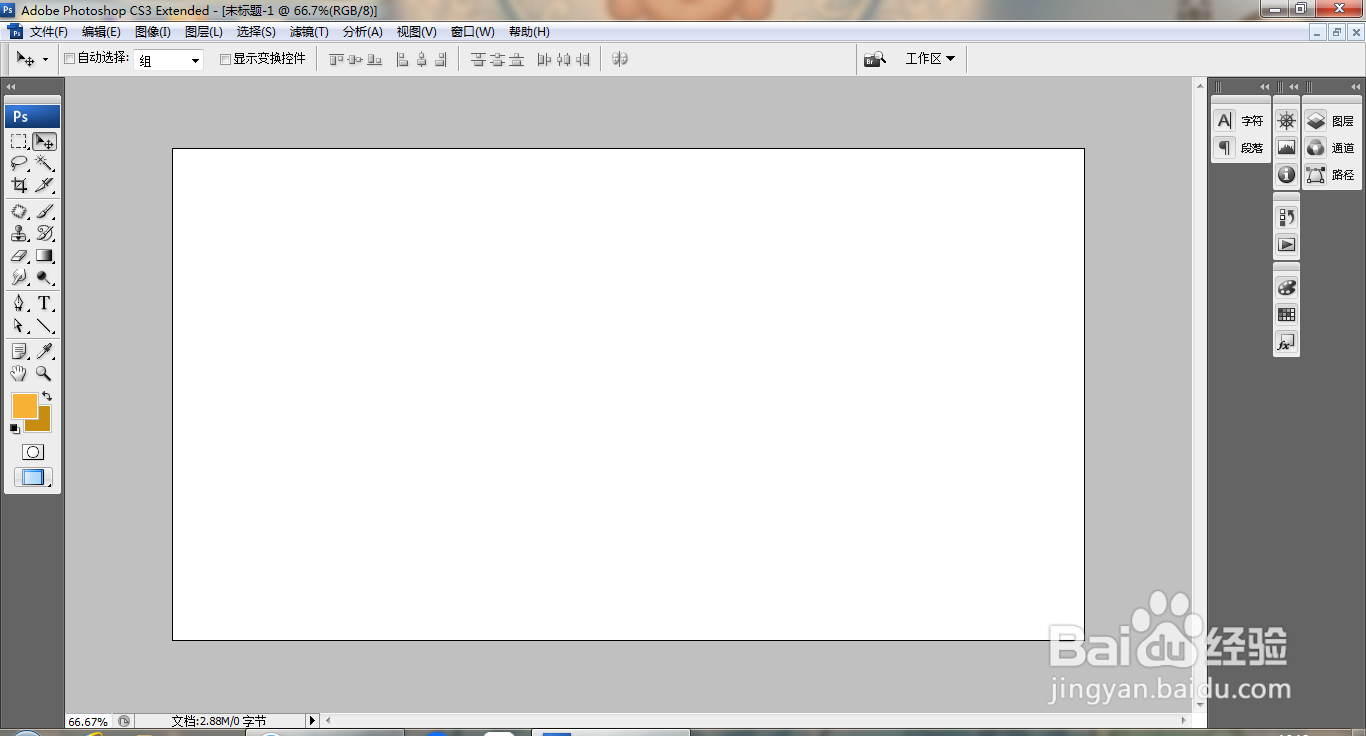
1、打开PS,新建空白背景,如图

PS人像抠图技巧

2、设置前景色为深绿色,填充颜色,如图

PS人像抠图技巧

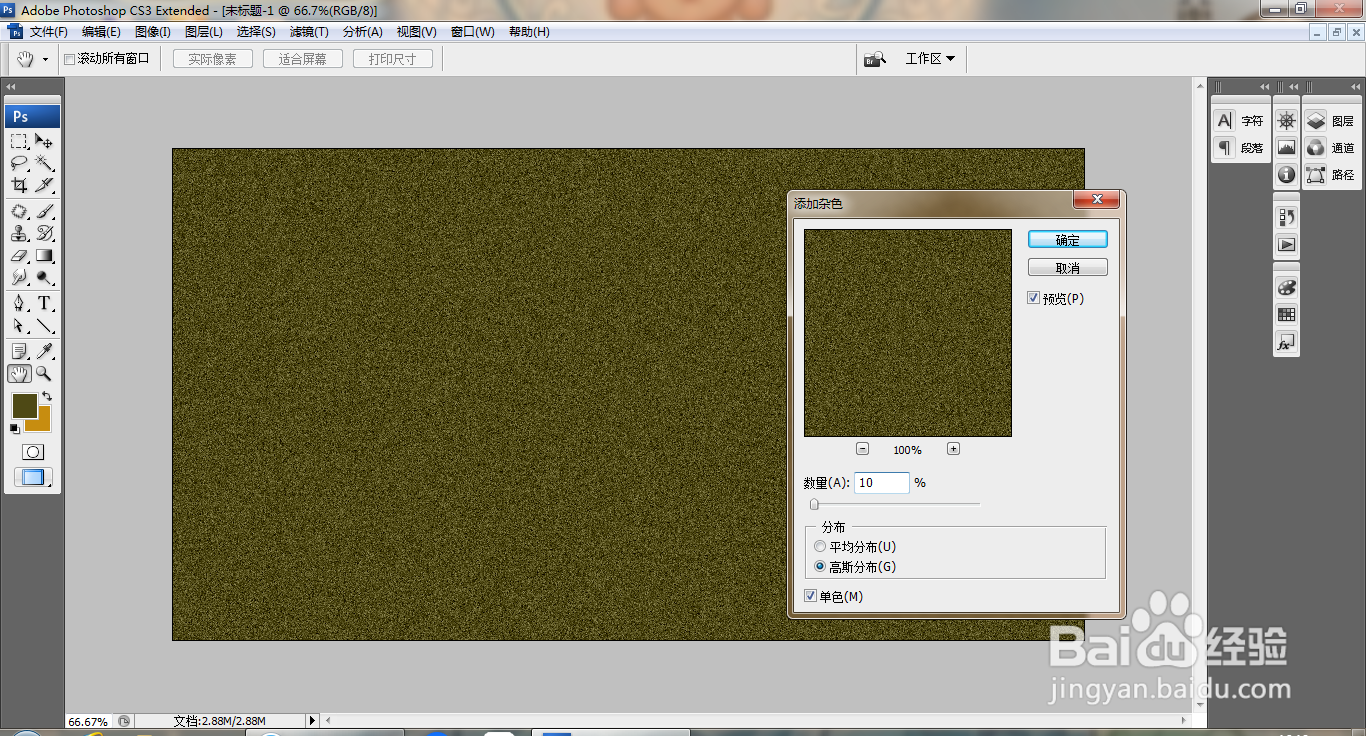
3、滤镜,杂色,添加杂色,设置数量为10%,点击确定,如图

PS人像抠图技巧

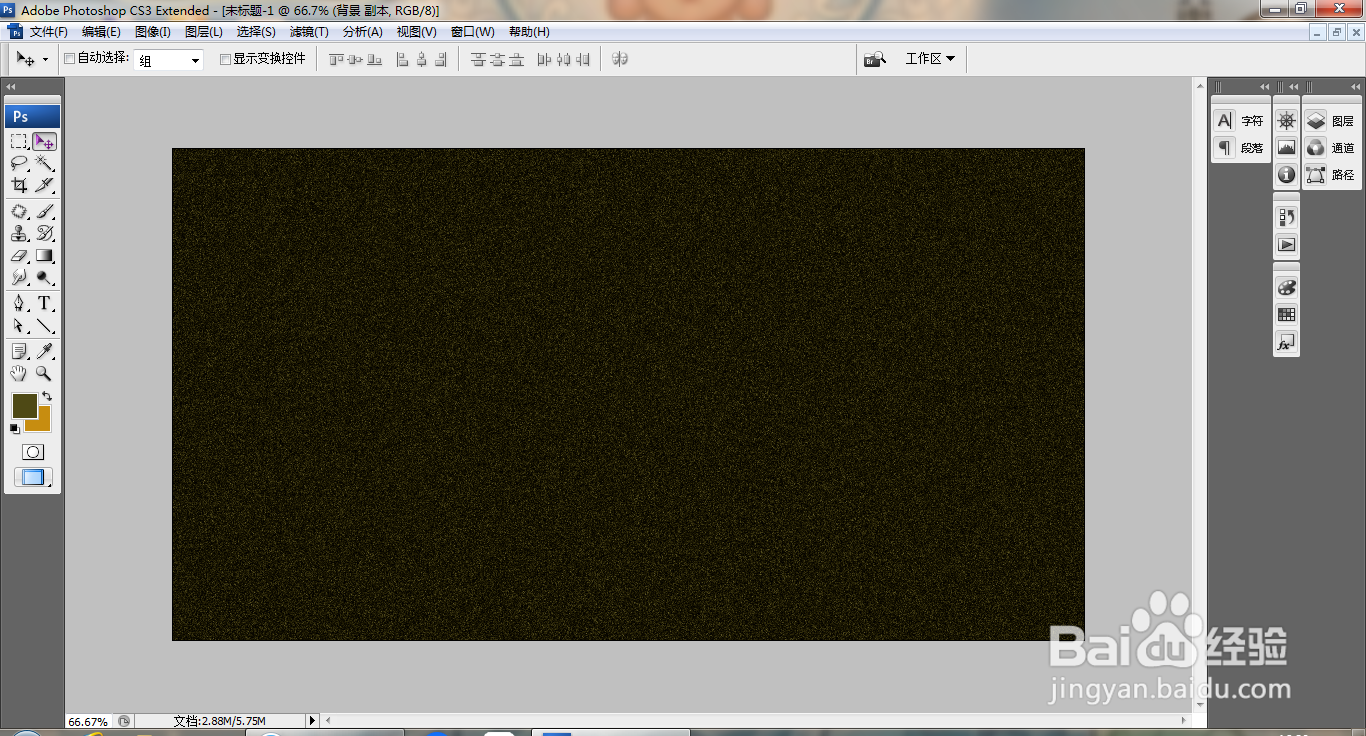
4、再次调整图片,如图

PS人像抠图技巧

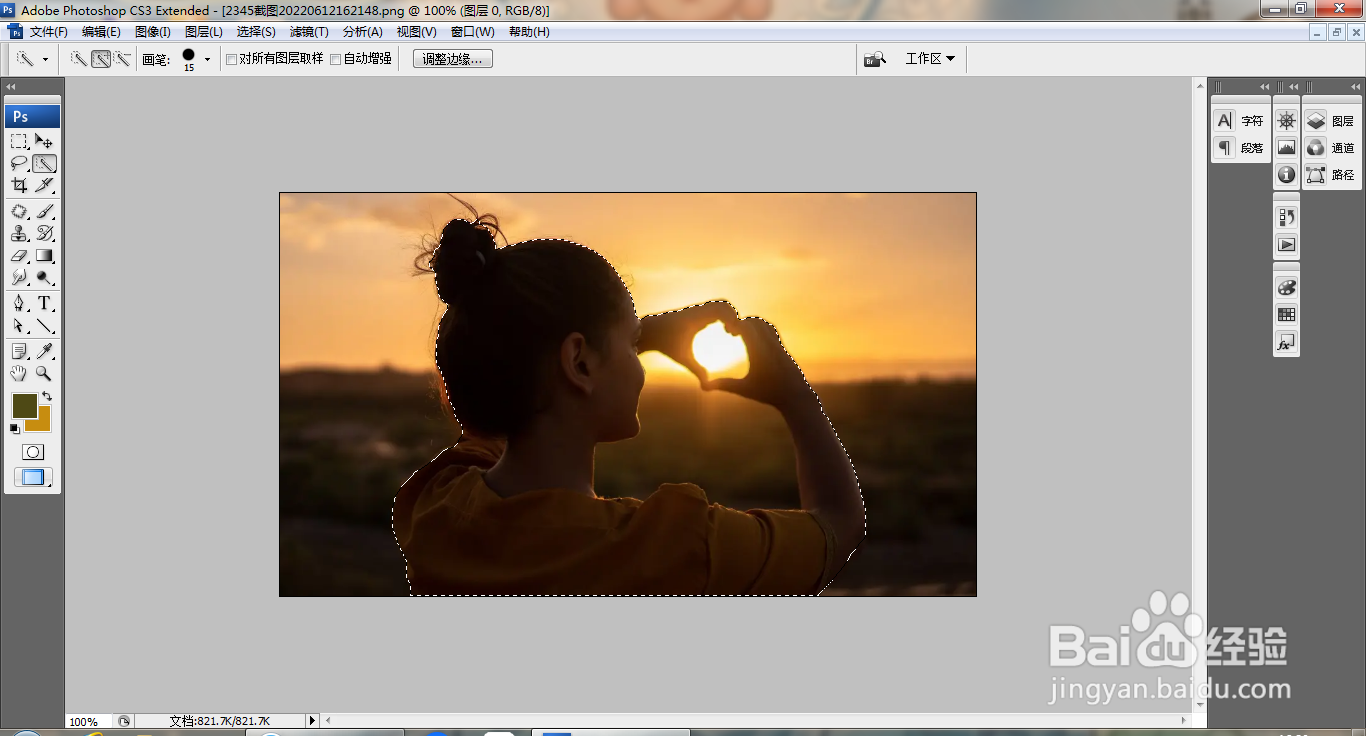
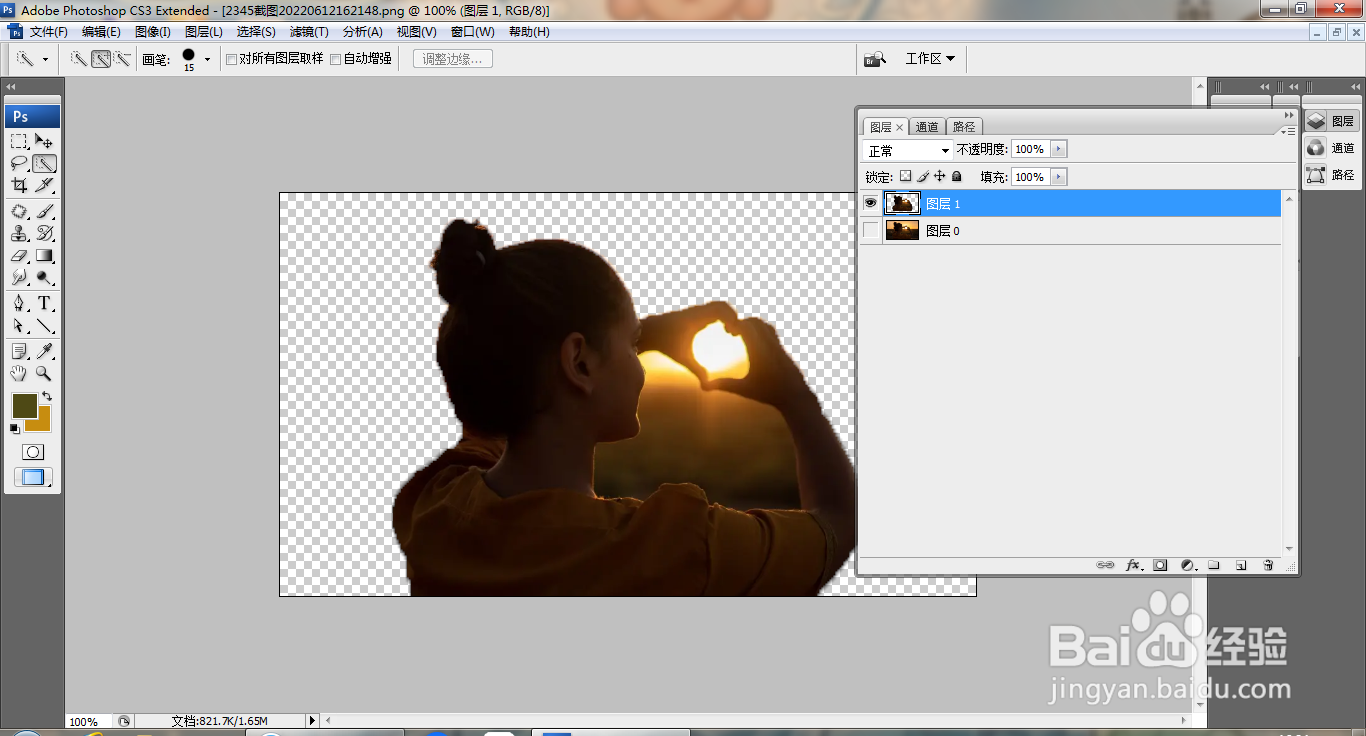
5、打开人像图片,点击快速选择工具,涂抹载入选区,如图

PS人像抠图技巧

6、快选反选,按ctrl+J提取图层,如图

PS人像抠图技巧

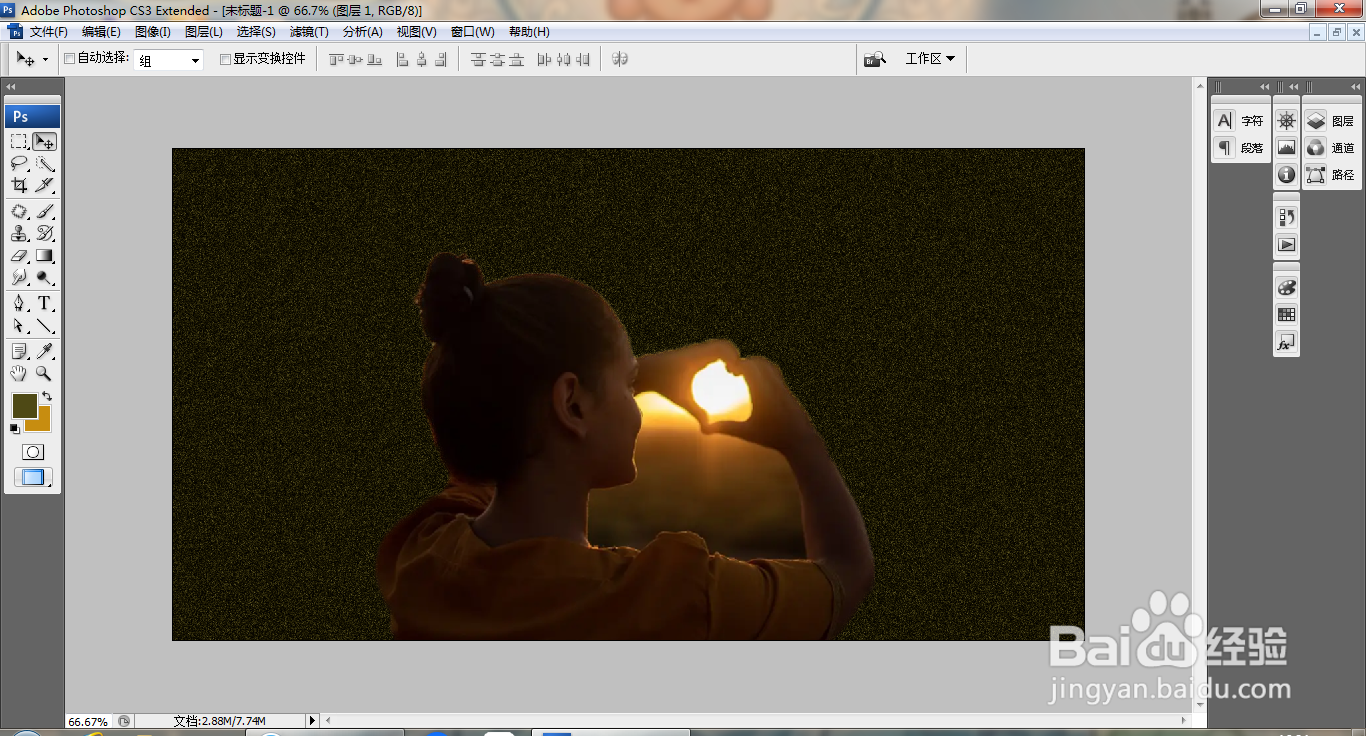
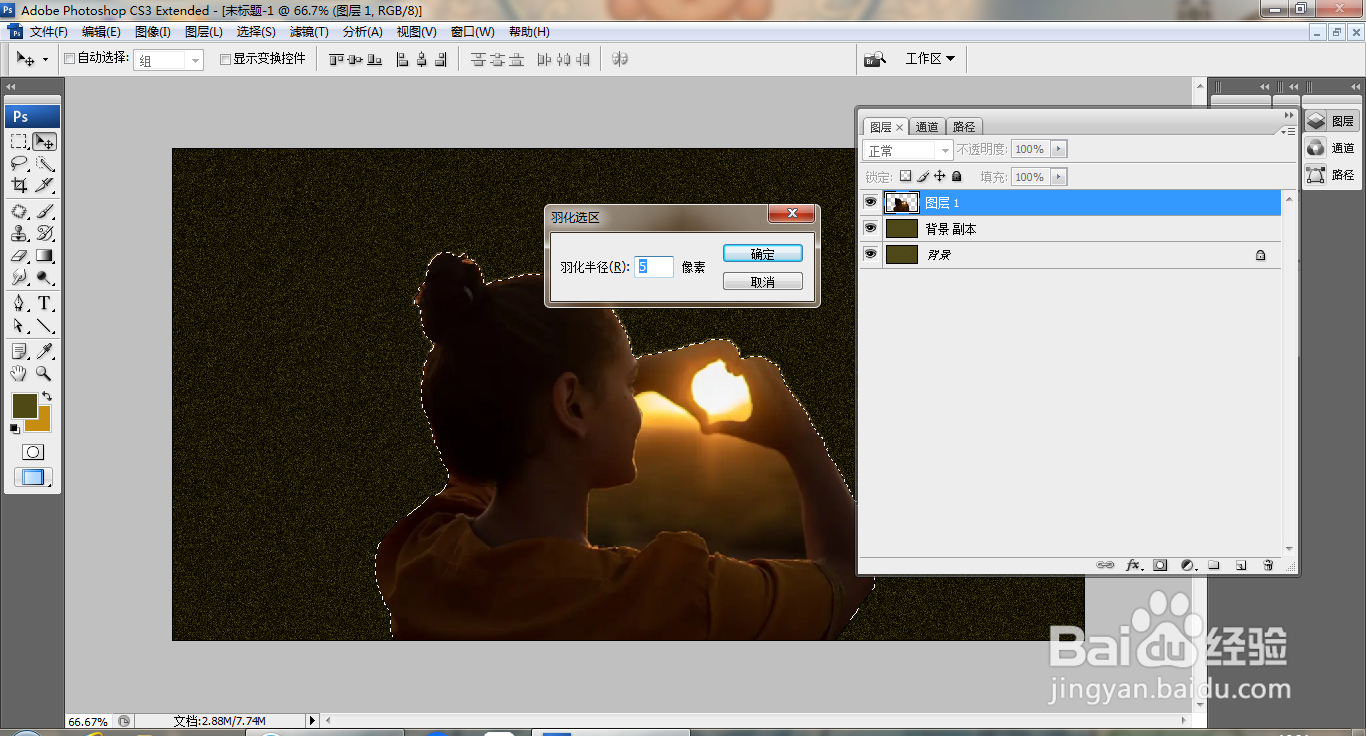
7、移动图片到当前背景,点击载入选区,按ctrl+alt+D羽化选区,设置羽化半径为5像素,点击确定,如图
PS人像抠图技巧

8、再次调整图片,如图

PS人像抠图技巧

9、点击快速选择工具,涂抹载入选区,反选,按delete键删除部分内容,如图
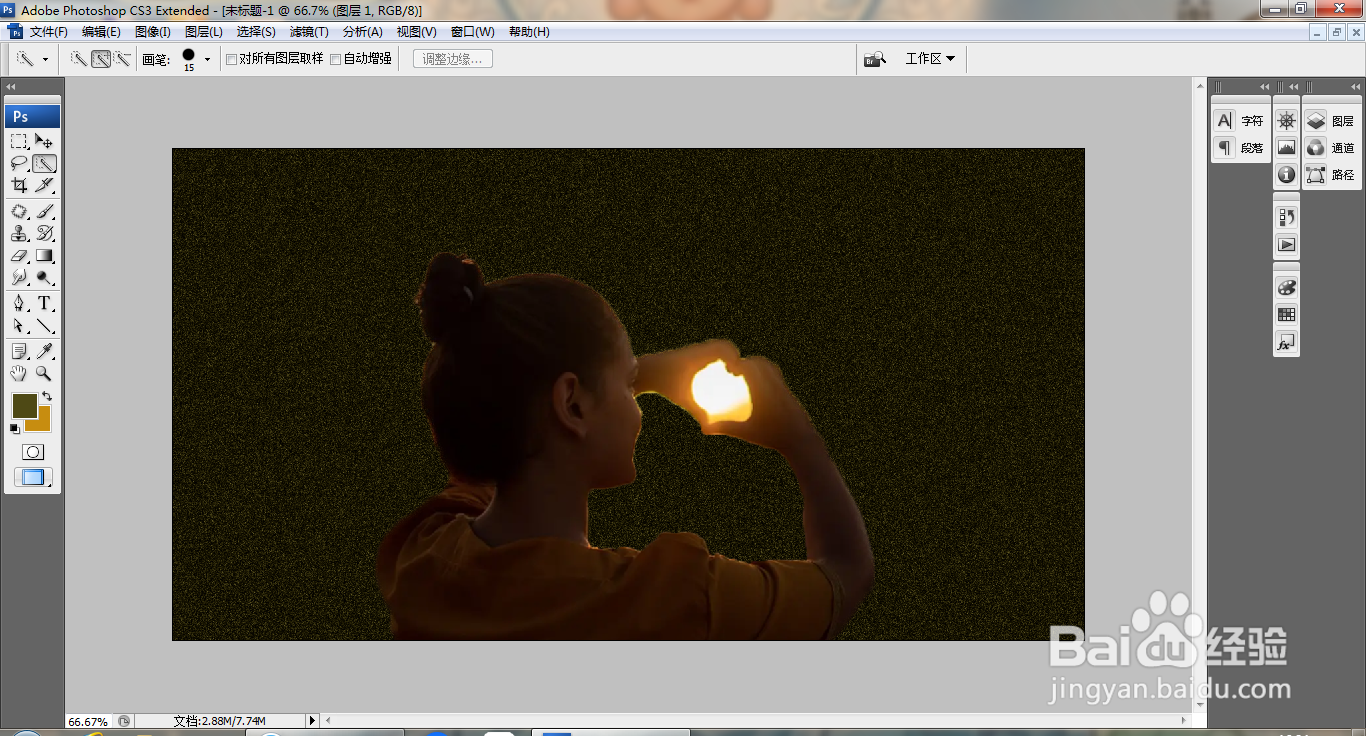
PS人像抠图技巧

10、按ctrl+L打开色阶对话框,调整色阶滑块,如图

PS人像抠图技巧

11、新建图层,点击心形形状图标,设置前景色为白色,继续涂抹,多次涂抹绘制桃心图案,如图

PS人像抠图技巧

  • ps怎样快速抠取图片中的人物
  • PS如何完美抠人像图
  • Ps怎样抠取图片中的人物图形
  • ps怎样把人物抠出来?
  • 如何使用PS快速扣人像?
  • 热门搜索
    云南旅游商品协会 西安旅游景点图片 广州市旅游学校 宿州旅游景点大全 西安旅游攻略2013 清远恒大世纪旅游城 北京元旦旅游 东北有哪些旅游景点 苏杭旅游景点 十月份去哪里旅游好