ps用画笔工具制作彩色文字

 时间:2026-04-22 20:37:21

1、打开ps软件,新建一个文件,制作出梦字的扩展文字选区.

ps用画笔工具制作彩色文字

2、定义如下图红色标记处所示的画笔.选择画笔工具,形状选择下图红色标记处的画笔,大小为91.点击如下图蓝色标记处的切换画笔面板按钮.勾选形状动态,间距改为137%.其它参数按默认值.在选区内用画笔画几次.

ps用画笔工具制作彩色文字

3、按ctrl+j复制梦字图层,选择添加图层样式----渐变叠加,渐变设置如下图.
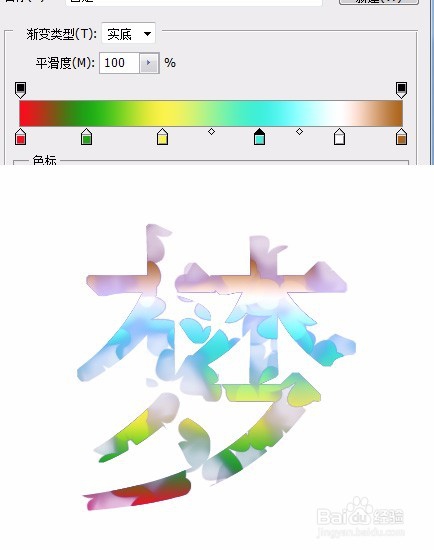
ps用画笔工具制作彩色文字

4、合并两个图层,选择图像----调整----色相/饱和度,色相+41,饱和度+45,明度+33.

ps用画笔工具制作彩色文字

5、选择图像----调整----色阶,输入色阶参数为0,0.43,195.输出色阶参数0,212.

ps用画笔工具制作彩色文字

  • 如何为家人做一盘美味的小鸡焖画卷
  • 教你如何挑选钻戒
  • 一生必去的富士河口湖,详细交通指南
  • 肠息肉该如何治疗
  • 如何过好秋天
  • 热门搜索
    深圳五一去哪旅游好 东北三省旅游地图 去朝鲜旅游注意事项 旅游黄页 北海银滩旅游攻略 中国古镇旅游网 沈阳有什么旅游景点 五一去哪旅游好 奖励旅游策划方案 陕西旅游政务网
