微信公众号文章如何打印 微信里的试卷怎么打印

 时间:2026-05-03 05:16:39

1、首先在微信里找到要打印的内容,然后点击右上角的“更多”按钮。

微信公众号文章如何打印 微信里的试卷怎么打印

2、这时会弹出更多菜单 ,在弹出菜单中点击“分享给手机QQ”菜单项。

微信公众号文章如何打印 微信里的试卷怎么打印

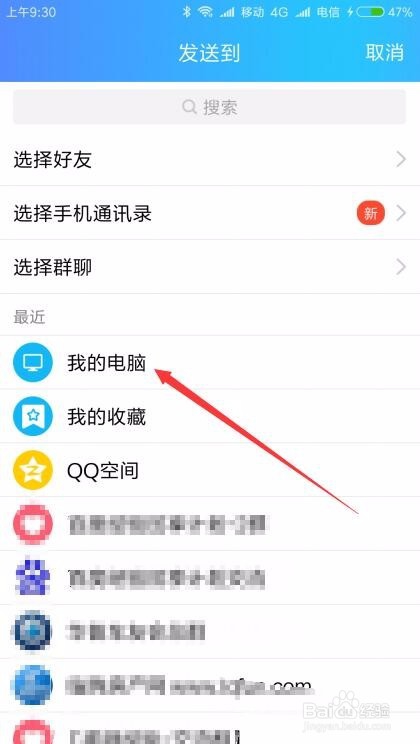
3、在打开的发送到菜单中找到“我的电脑”一项,点击我的电脑菜单项。

微信公众号文章如何打印 微信里的试卷怎么打印

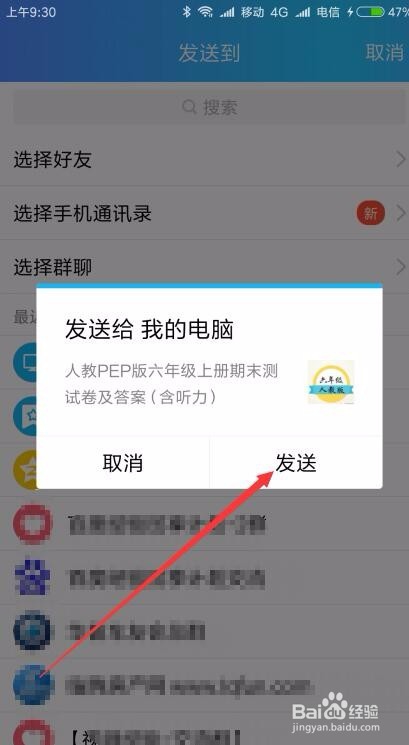
4、这时会弹出发送给我的电脑窗口,点击发送按钮。

微信公众号文章如何打印 微信里的试卷怎么打印

5、这时在电脑上就会弹出我的手机对话框,点击收到的网址即可。

微信公众号文章如何打印 微信里的试卷怎么打印

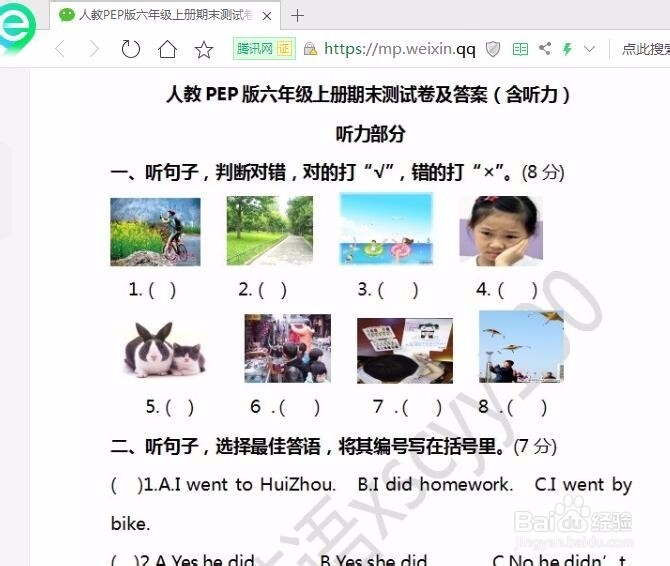
6、这时就会使用默认的浏览器打开发送来的网址,在这里就可以看到微信要打印的内容了。
微信公众号文章如何打印 微信里的试卷怎么打印

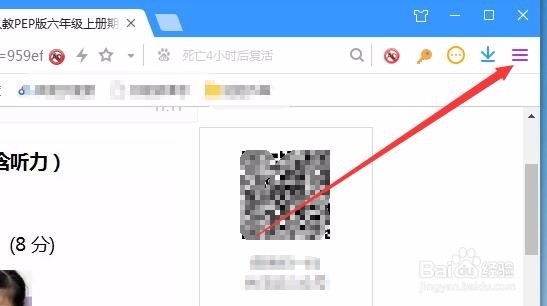
7、点击浏览器右上角的“设置”按钮。

微信公众号文章如何打印 微信里的试卷怎么打印

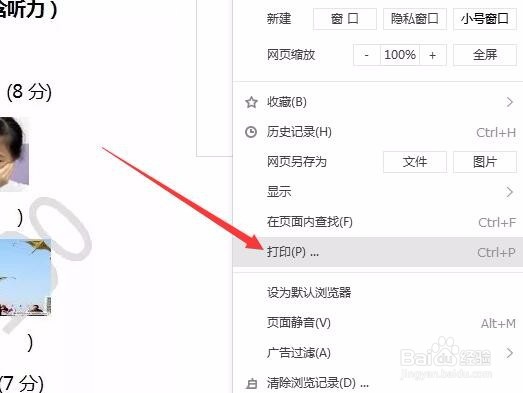
8、在打开的设置下拉菜单中点击“打印”菜单项。

微信公众号文章如何打印 微信里的试卷怎么打印

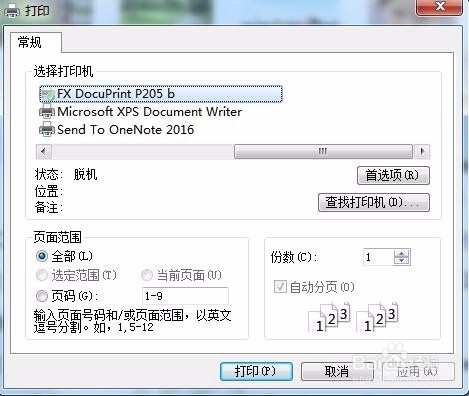
9、这时会弹出打印窗口,选择要使用的打印机后,点击打印按钮就可以了。

微信公众号文章如何打印 微信里的试卷怎么打印

  • 微信公众号文章及试卷如何打印
  • 怎么把一段文字打印出来
  • 老师把卷子拍成图片如何打印
  • 保存在电脑桌面的图片怎么打印出来
  • WPS office如何打印Word文档
  • 热门搜索
    常熟旅游景点大全 蚂蜂窝旅游网主页 哈尔滨 旅游 上海到日本旅游 黄金假日旅游网 博鳌旅游风景区 去土耳其旅游 悦禾旅游网 凤凰旅游多少钱 深圳市文体旅游局