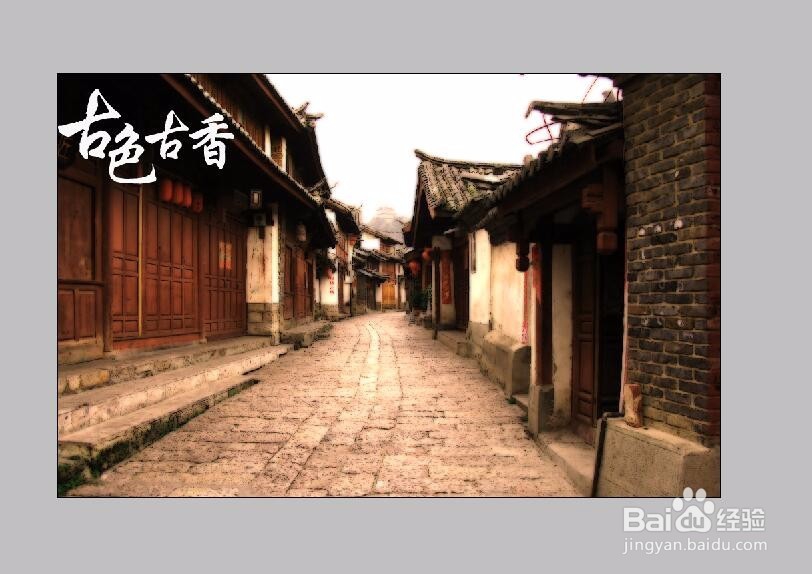
如何用ps将普通小镇图片做成复古的梦幻的效果

 时间:2026-05-03 08:29:33

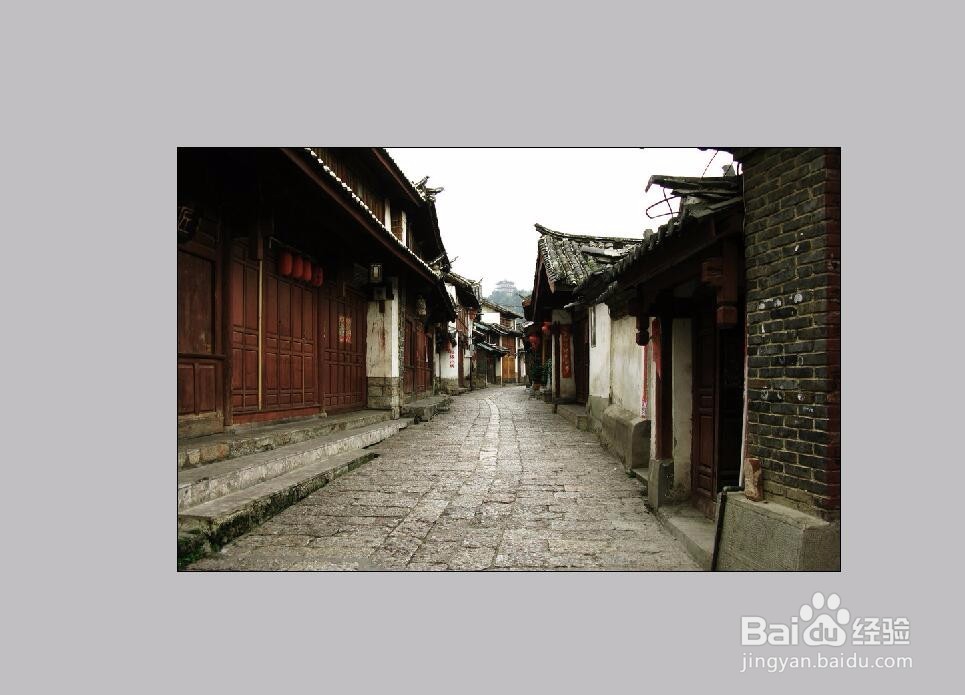
1、首先将小镇图片导入PS。命名图层一。
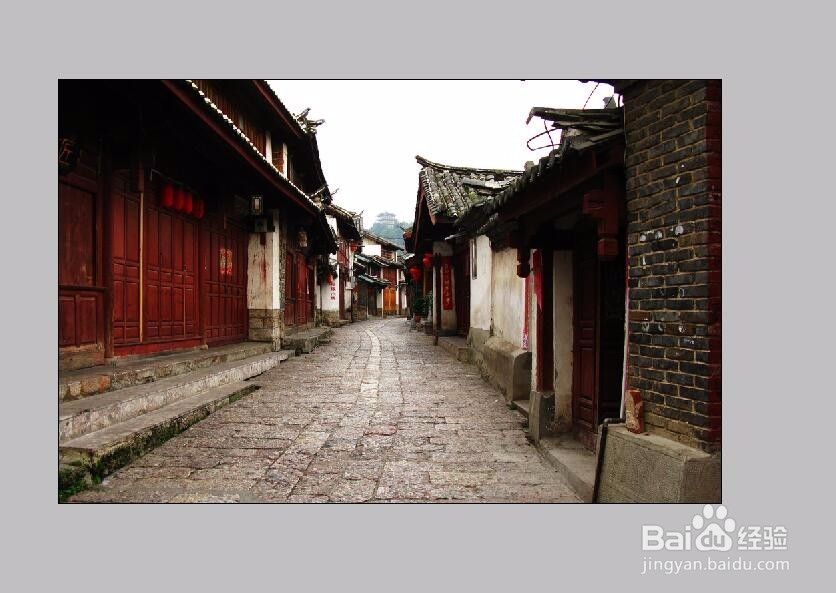
如何用ps将普通小镇图片做成复古的梦幻的效果

2、将图层1复制一份,为图层1副本。在图层1副本上执行 图像--调整--色相饱和度,数值设置如图所示。
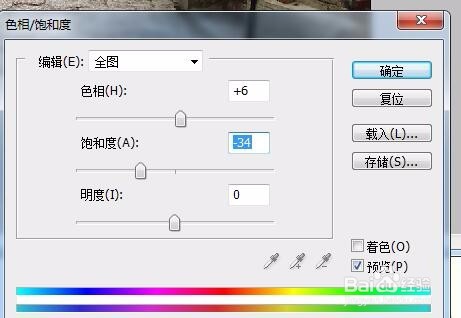
如何用ps将普通小镇图片做成复古的梦幻的效果

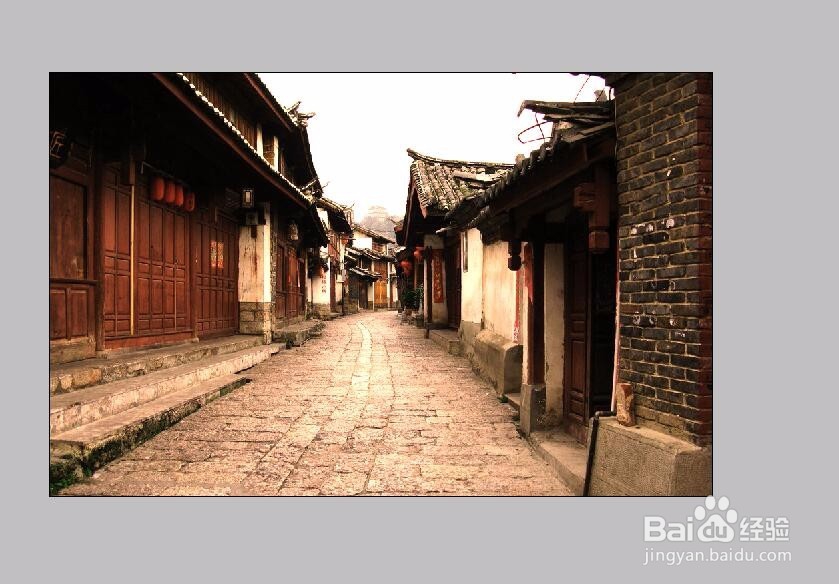
3、再摸贪胆执行 图像 --调整--色彩平衡。数值设置为如图所示。得到如图效果。
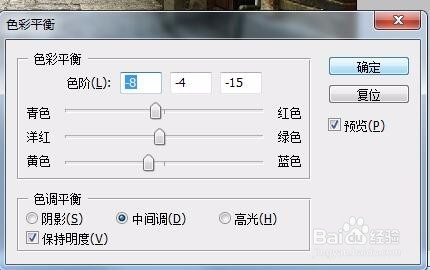
如何用ps将普通小镇图片做成复古的梦幻的效果

如何用ps将普通小镇图片做成复古的梦幻的效果

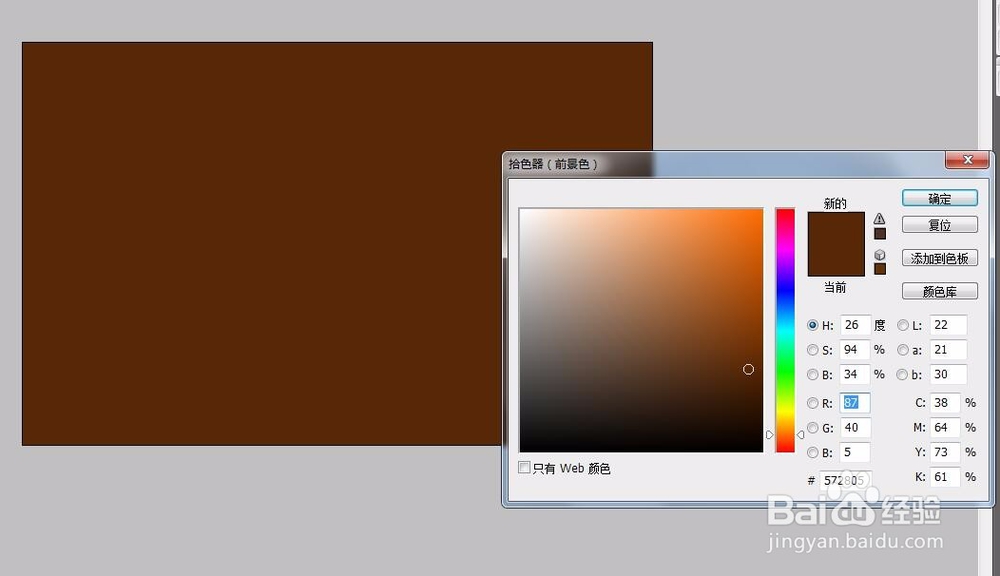
4、在新建 图层2。填充咖啡色,色值如图。图层混合模式为 颜色减淡。

如何用ps将普通小镇图片做成复古的梦幻的效果

5、盖印可见图层,扯裹为图层3。

如何用ps将普通小镇图片做成复古的梦幻的效果

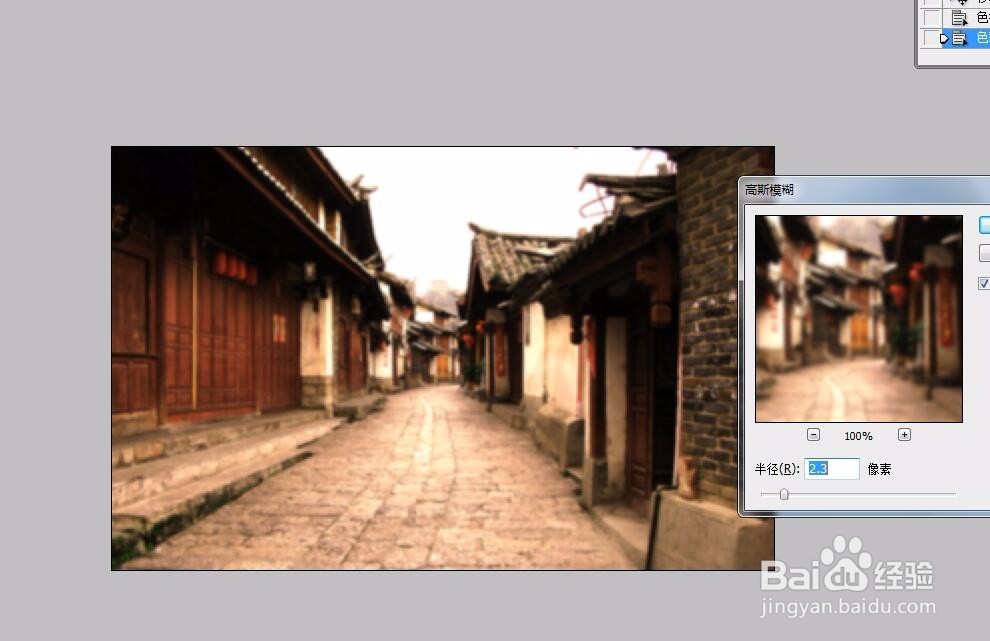
6、将图层3复制一份(ctrl+j),为图层3副本,将图层3副本执行 滤镜--模糊--高斯模糊,半径为2.3.
如何用ps将普通小镇图片做成复古的梦幻的效果

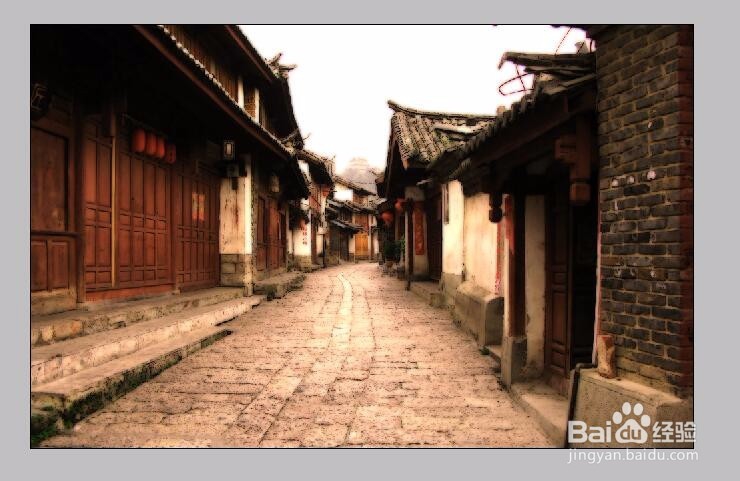
7、将图层3副本的图层混合模式改为“变暗”。复古梦幻效果便做出来了。

如何用ps将普通小镇图片做成复古的梦幻的效果

8、最后给它加了文字“古娃随色古香”,制作完成。

如何用ps将普通小镇图片做成复古的梦幻的效果

  • 超可爱的小橘猫的简笔画
  • 教你如何画一幅画的背景
  • 怎么画美丽的星空
  • 怎么画一只卡通可爱的简笔画呢?
  • 可爱的动漫人物头部手绘教程
  • 热门搜索
    武汉旅游政务网 出国旅游保险 芭提雅旅游攻略 凤凰古城旅游 旅游中国 旅游咨询 长春大学旅游学院官网 全国旅游地图 峨眉山旅游线路 蜂窝网旅游攻略