1、点击虚拟机左上角文件,点击新建虚拟机。
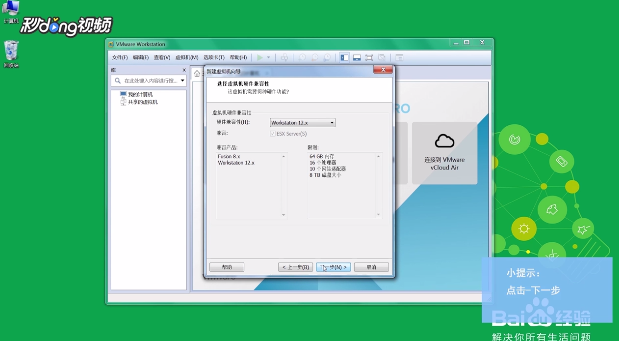
2、选择自定义,点击下一步,硬件兼容性用默认的就可以。
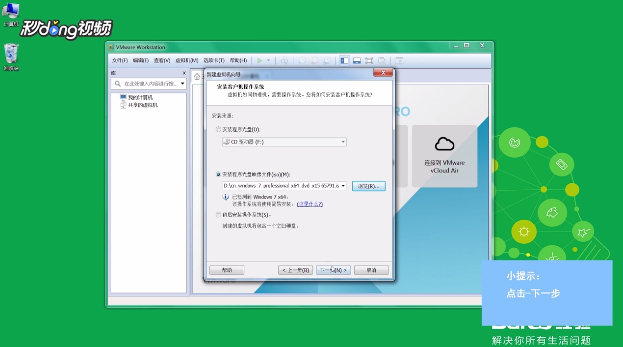
3、选择光盘安装映像文件,点击下一步,点击下一步,虚拟机名称默认为windows7,可以自行修改。
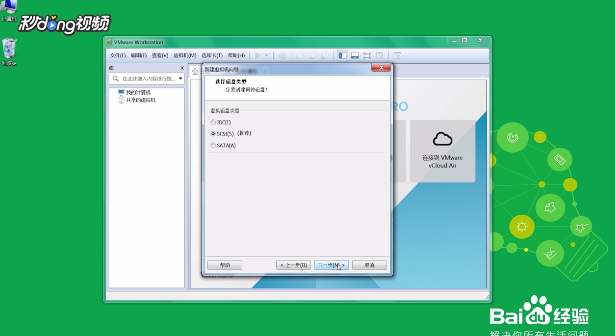
4、处理器数量和处理器核心数量都选择为2,虚拟机内存用默认的选择即可,选择使用网络地址转换。
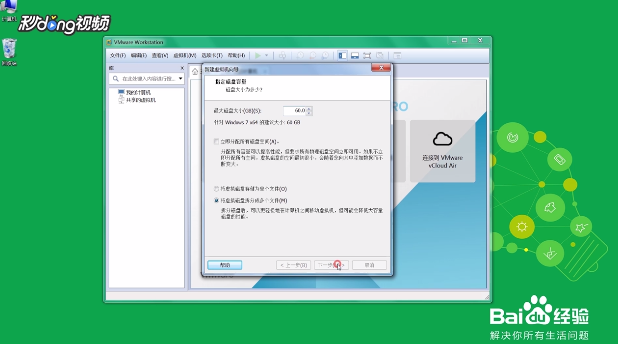
5、单击下一步,选择创建新磁盘,磁盘类型和大小根据自己的磁盘类型选择,最大磁盘大小使用默认值。
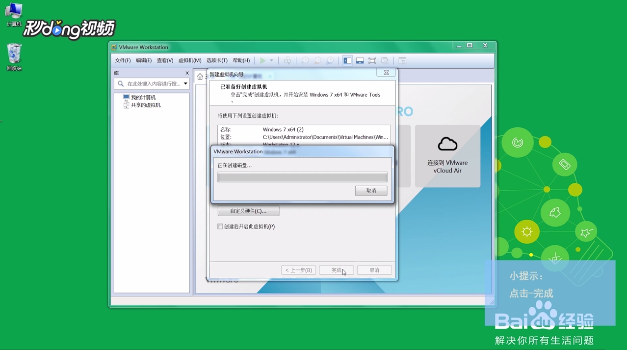
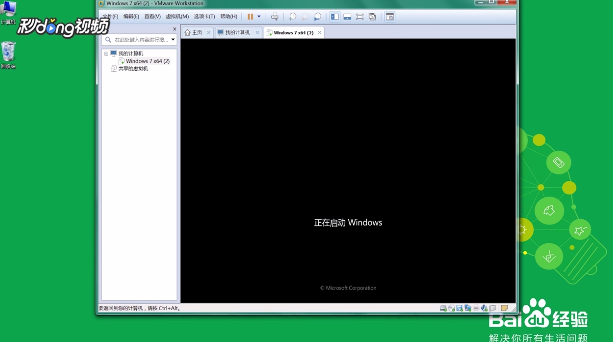
6、选择好位置,点击下一步,点击完成,选择版本,点击下一步,等待安装完成即可。
时间:2026-05-07 10:35:17
1、点击虚拟机左上角文件,点击新建虚拟机。
2、选择自定义,点击下一步,硬件兼容性用默认的就可以。
3、选择光盘安装映像文件,点击下一步,点击下一步,虚拟机名称默认为windows7,可以自行修改。
4、处理器数量和处理器核心数量都选择为2,虚拟机内存用默认的选择即可,选择使用网络地址转换。
5、单击下一步,选择创建新磁盘,磁盘类型和大小根据自己的磁盘类型选择,最大磁盘大小使用默认值。
6、选择好位置,点击下一步,点击完成,选择版本,点击下一步,等待安装完成即可。
