Excel实现一键将所选区域转变成图片

 时间:2026-02-15 17:29:34

1、本教程以下列数据为例,一键实现将数据区域变成图片。

Excel实现一键将所选区域转变成图片

2、首先制作一个控制按钮(例如:图片,形状,ActiveX控件),本教程以ActiveX控件为例,制作一个按钮。

PS:找不到命令的话,可以参考以下链接:

Excel实现一键将所选区域转变成图片

3、绘制后会自动弹出一个“指定宏”窗口,选择左上角的“新建”按钮。

Excel实现一键将所选区域转变成图片

4、此时,界面自动从Excel界面跳转到了VBA界面,并弹出了一个模块窗口,如图所示。

Excel实现一键将所选区域转变成图片

5、在Sub 按钮1_Click()和End Sub之间输入如下代码:

Dim rng As Range

Set rng = Selection

On Error Resume Next

    Selection.Copy

    ActiveSheet.Pictures.Paste.Select

Excel实现一键将所选区域转变成图片

Excel实现一键将所选区域转变成图片

6、将窗口切换到Excel窗口界面,设置按钮格式,效果如图所示,本教程将按钮命名为:选区转变成图片。

Excel实现一键将所选区域转变成图片

Excel实现一键将所选区域转变成图片

Excel实现一键将所选区域转变成图片

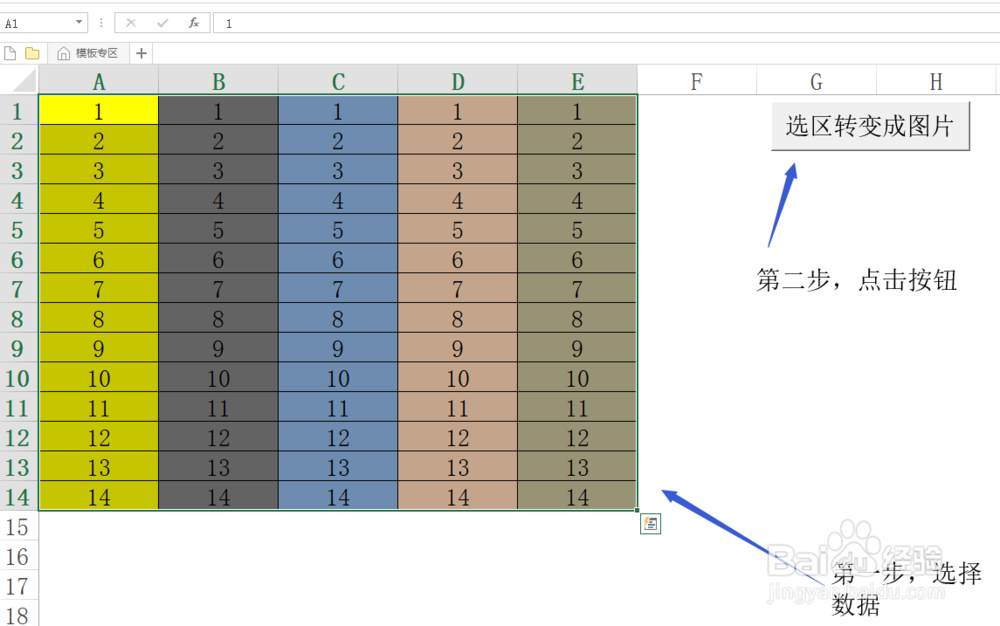
7、选择需要转变成图片的区域,点击”选区转变成图片“按钮即可,效果见下图。
Excel实现一键将所选区域转变成图片

Excel实现一键将所选区域转变成图片

Excel实现一键将所选区域转变成图片

  • Acrobat怎么设置使用平滑线状图
  • EXCEL如何将部分单元格数据转为一张图片
  • 怎样使用PowerQuery制作文件夹目录
  • excel表格如何隐藏不需要的数据
  • 怎样使用VBA用图像控件打造动态按钮?
  • 热门搜索
    淮安旅游团 军都旅游度假村 云南墨江旅游 云南西双版纳旅游攻略 马尔代夫 旅游 秦皇岛旅游团 湖北旅游景点地图 平山县旅游 厦门市工商旅游学校 旅游胜地风景图片
