电脑上图片打不开怎么办

 时间:2026-02-14 20:31:19

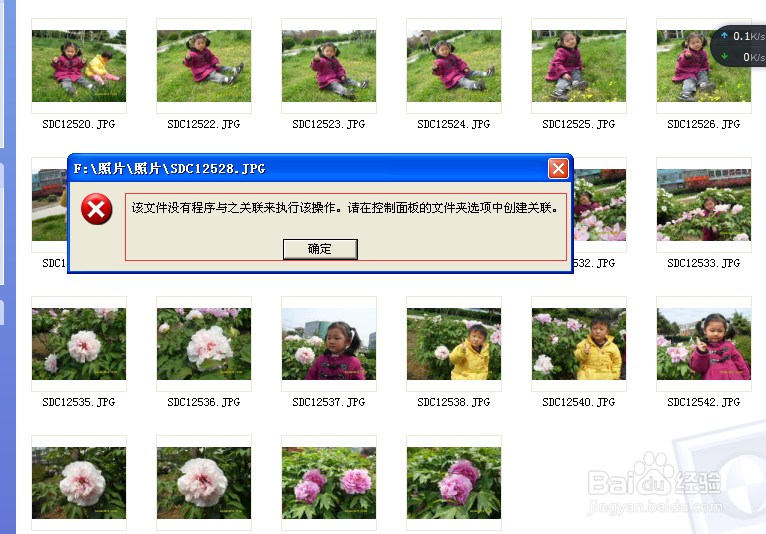
1、比如我们打开电脑上的一线图片,出现以下这个情况,
电脑上图片打不开怎么办

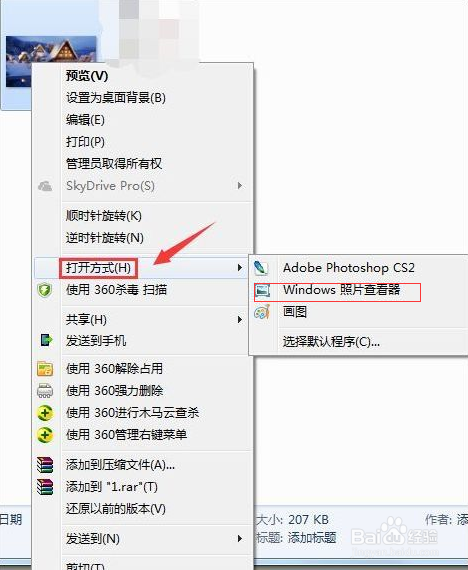
2、我们可以图片上点击右键,然后点击图片查看器,如图

电脑上图片打不开怎么办

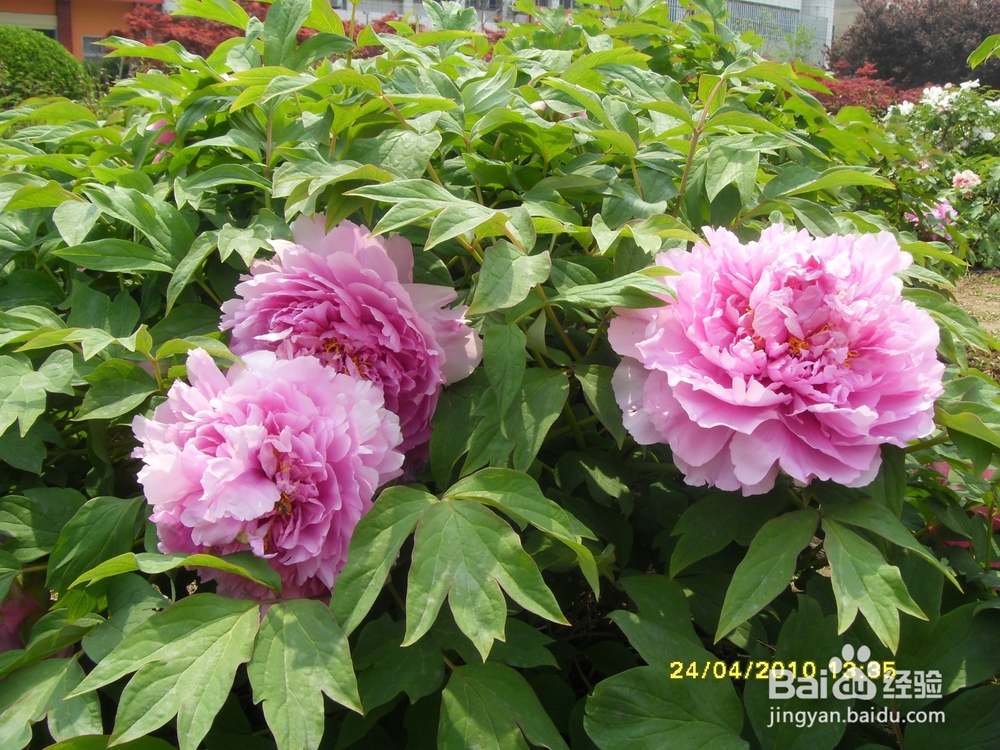
3、这样我们马上就可以打开这个图片了,如图

电脑上图片打不开怎么办

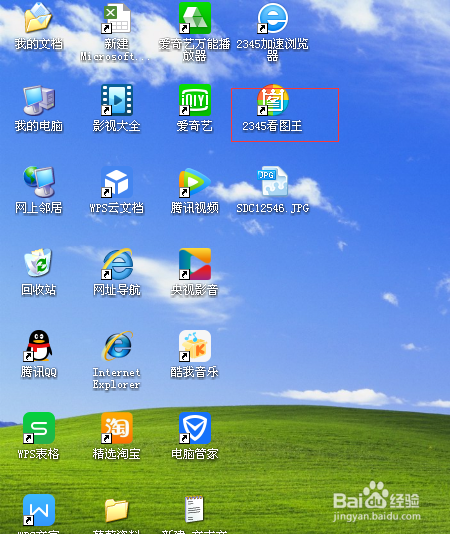
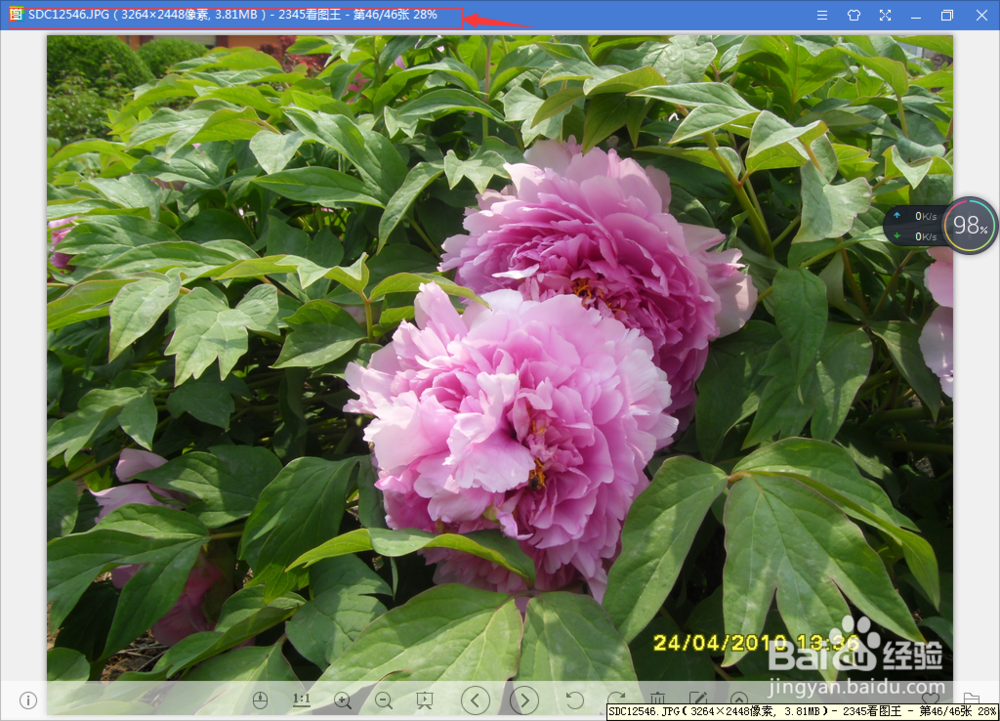
1、图片打不开,我们还可以下载一个看图王,如图

电脑上图片打不开怎么办

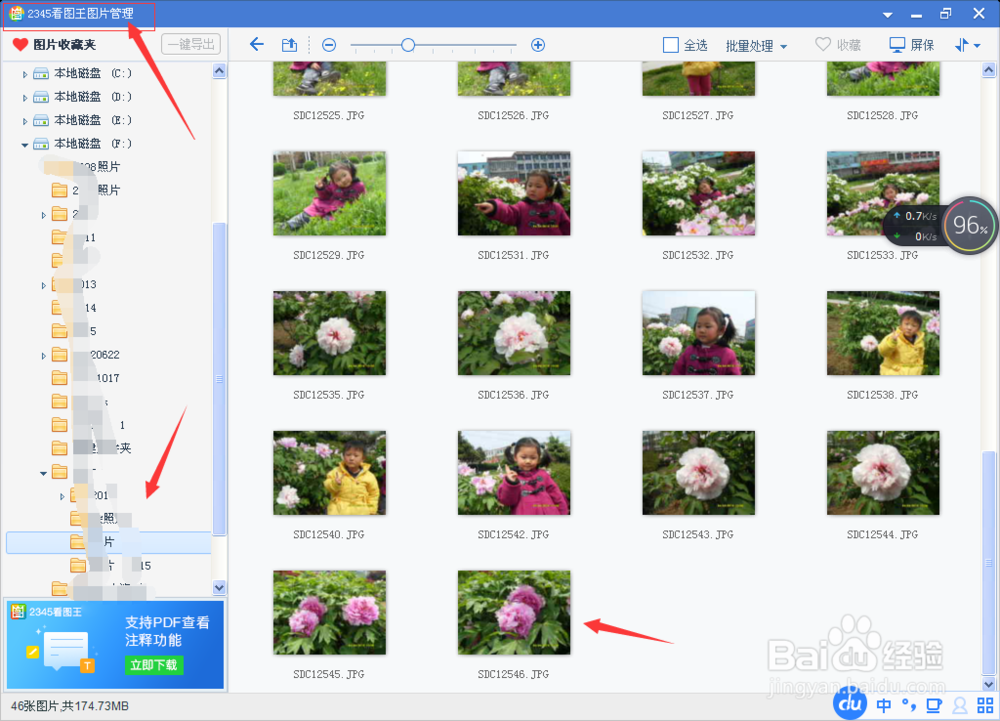
2、打开看图王,打开图片所在的位置,如图

电脑上图片打不开怎么办

3、然后在这里点击图片,这样图片就可以轻松的被打开了。

电脑上图片打不开怎么办

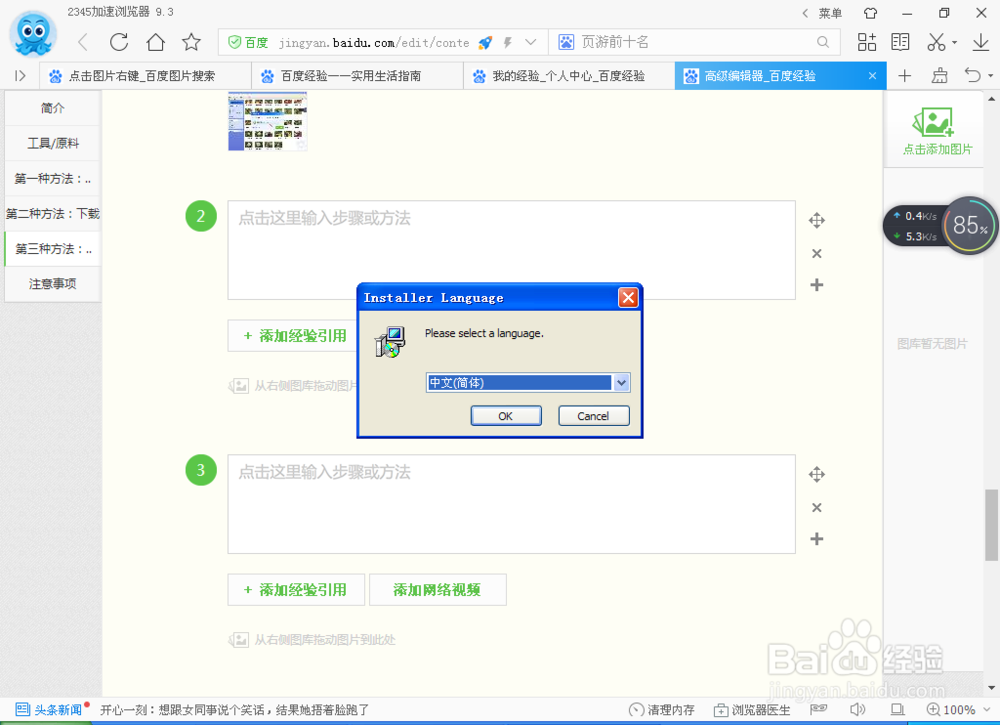
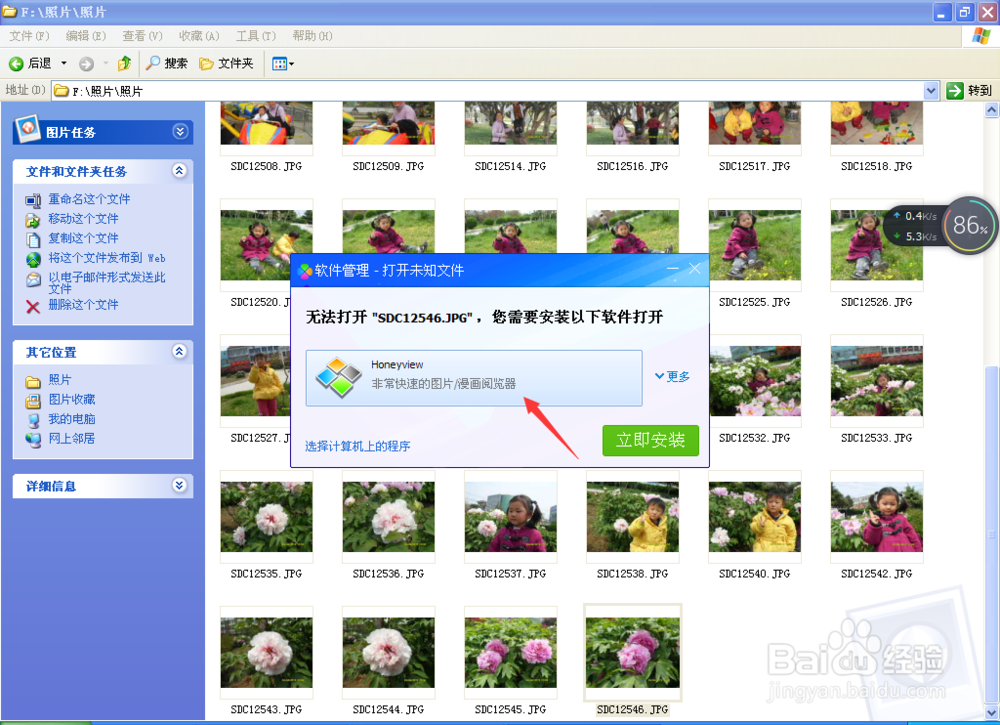
1、如图我们可以点击右键,点击打开方式,点击选择程序,然后点击,会出现以下这个窗口。
电脑上图片打不开怎么办

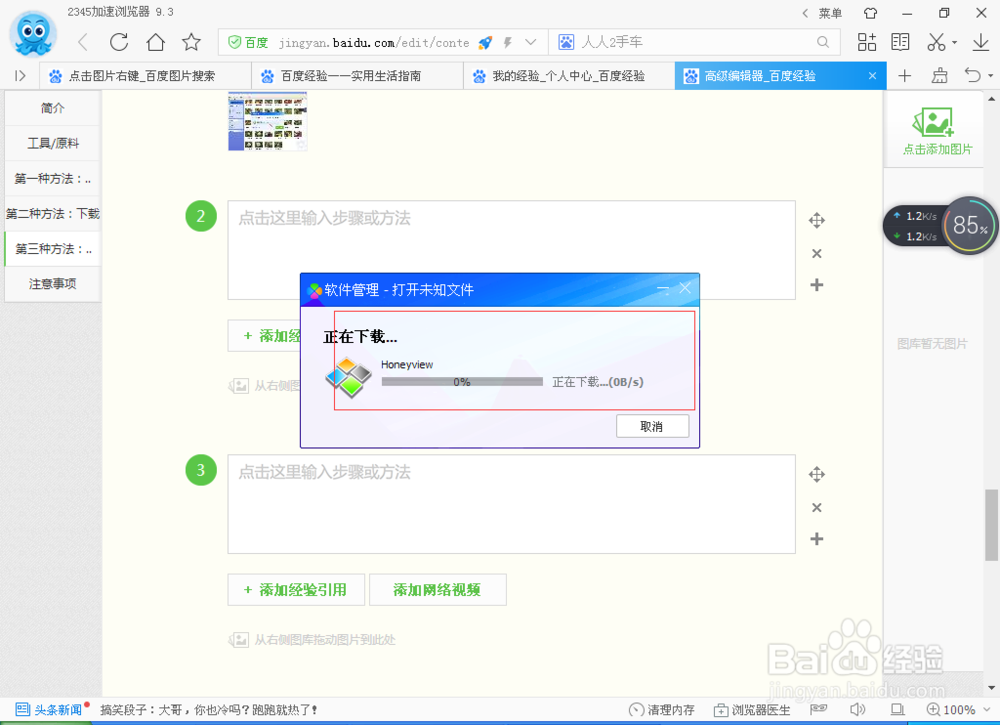
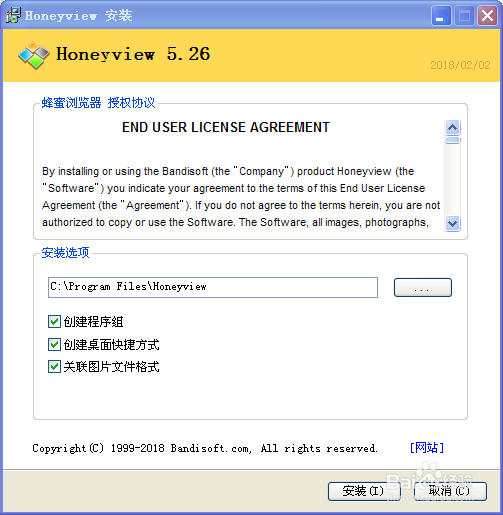
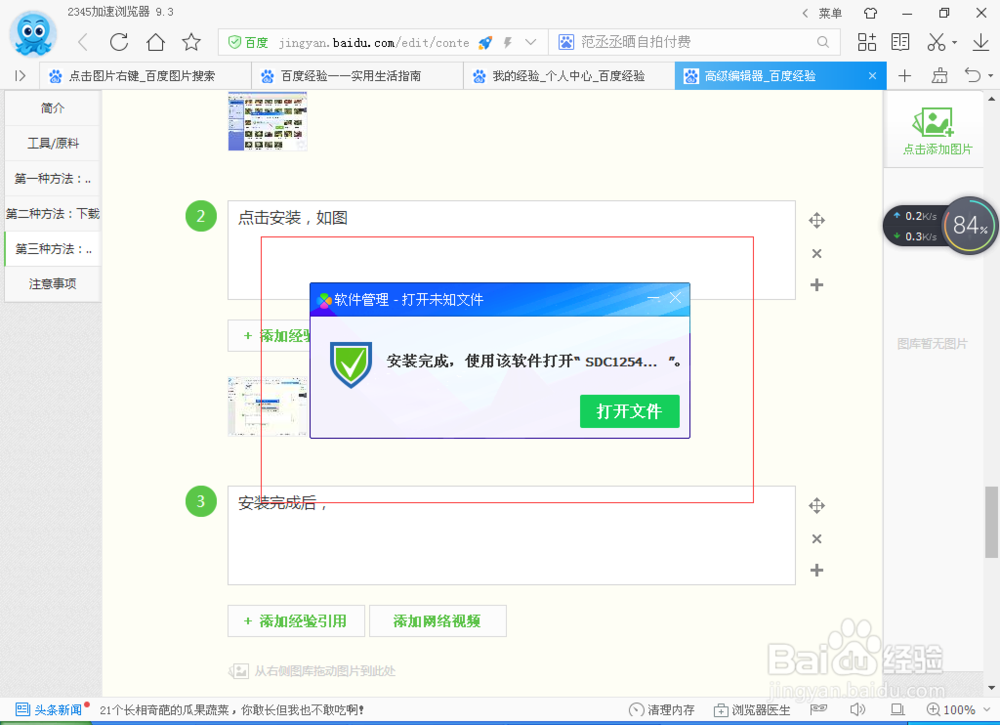
2、点击安装,如图

电脑上图片打不开怎么办

电脑上图片打不开怎么办

电脑上图片打不开怎么办

3、安装完成后,打开文件,如图

电脑上图片打不开怎么办

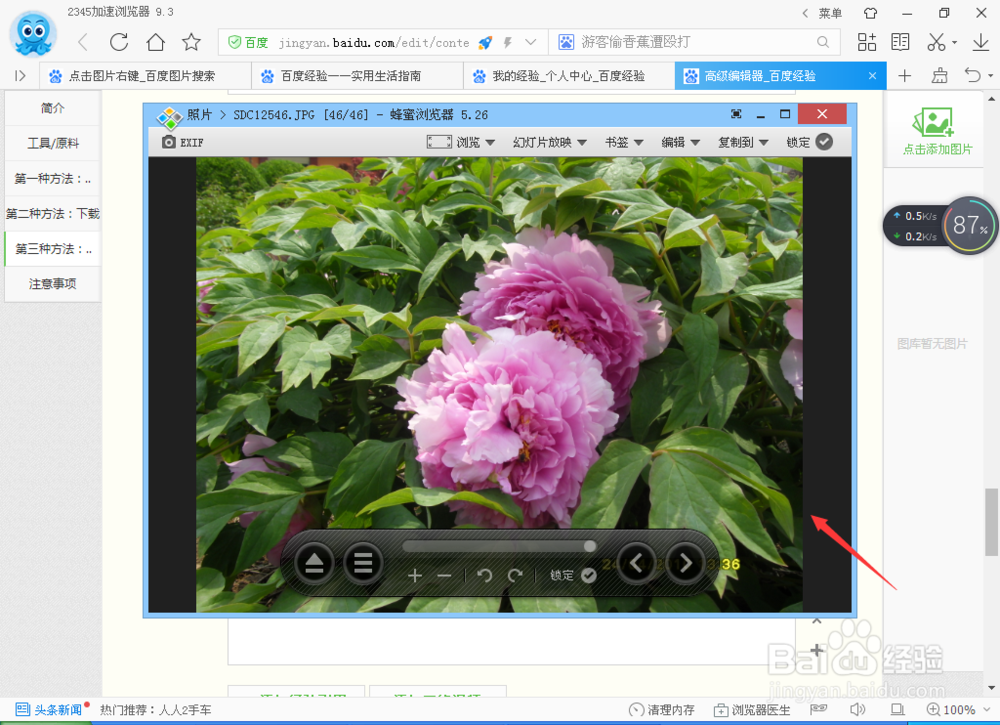
4、这样图片就被打开了,如图

电脑上图片打不开怎么办

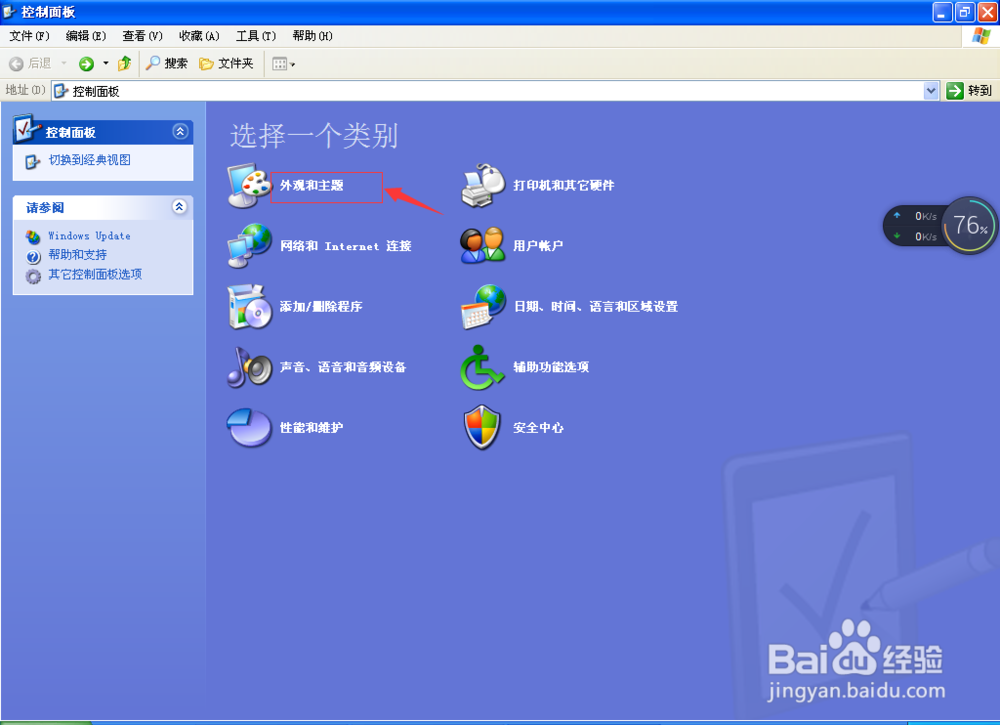
1、我们可以打开控制面版,如图

选择外观与主题,如图

电脑上图片打不开怎么办

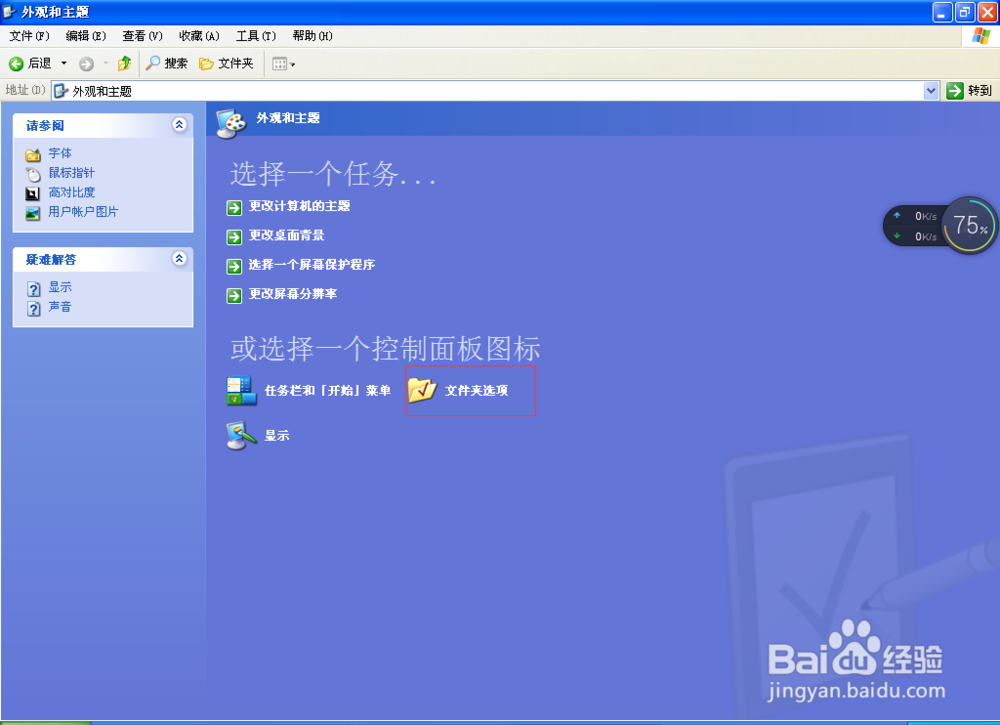
2、选择文件夹选项,如图

电脑上图片打不开怎么办

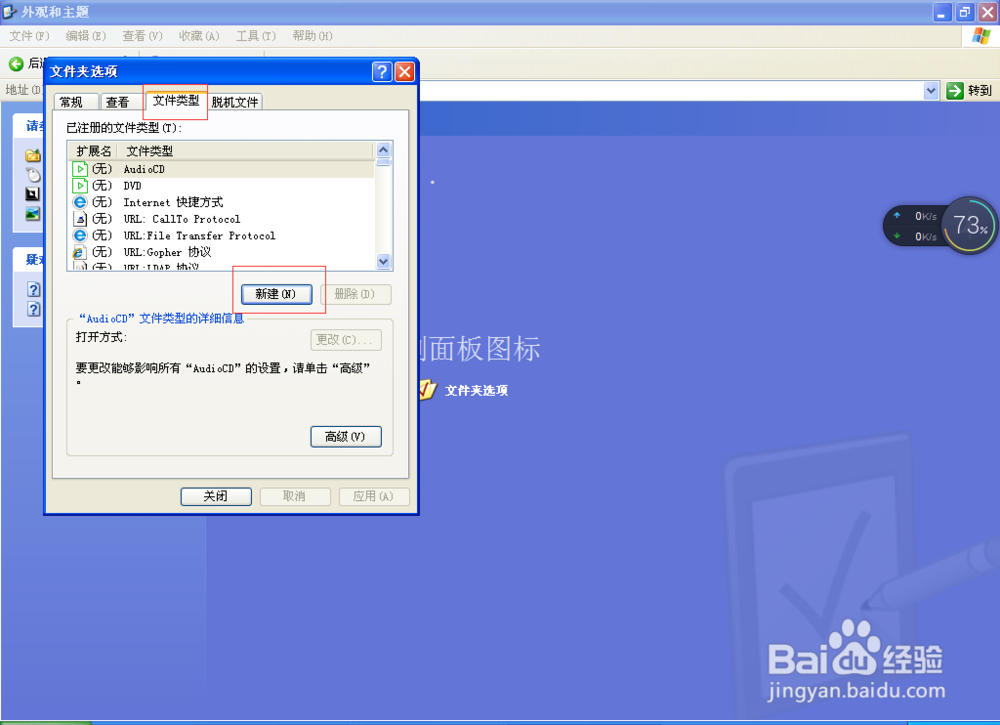
3、点击文件类型,再点击新建,如图

电脑上图片打不开怎么办

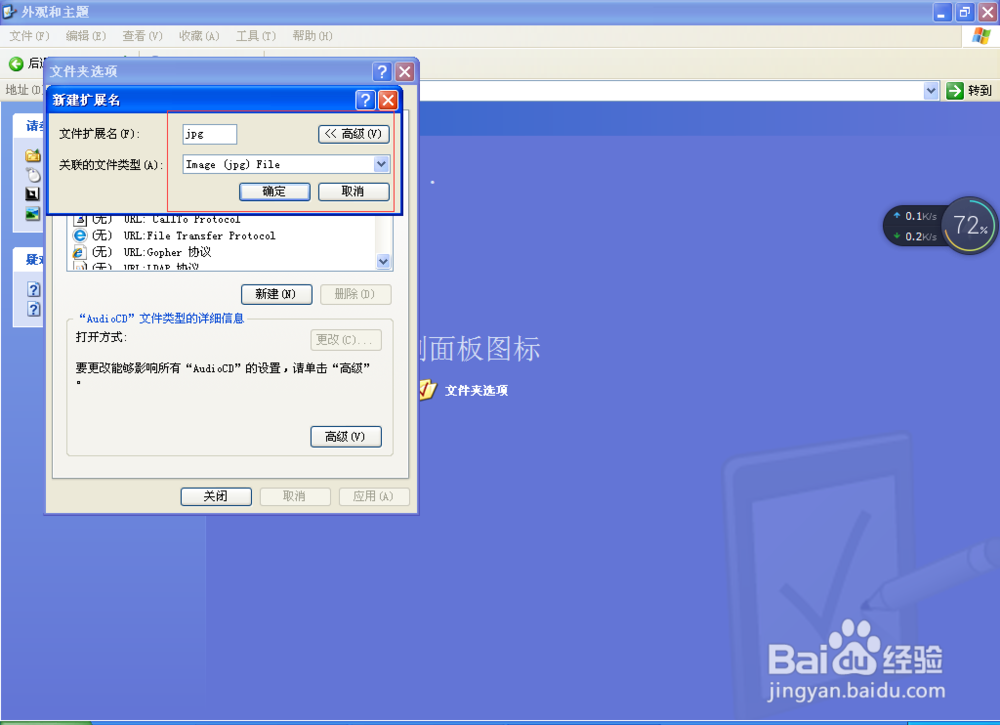
4、输入电脑里打不开的图片的图片格式,扩展名,如图,点击确定,

电脑上图片打不开怎么办

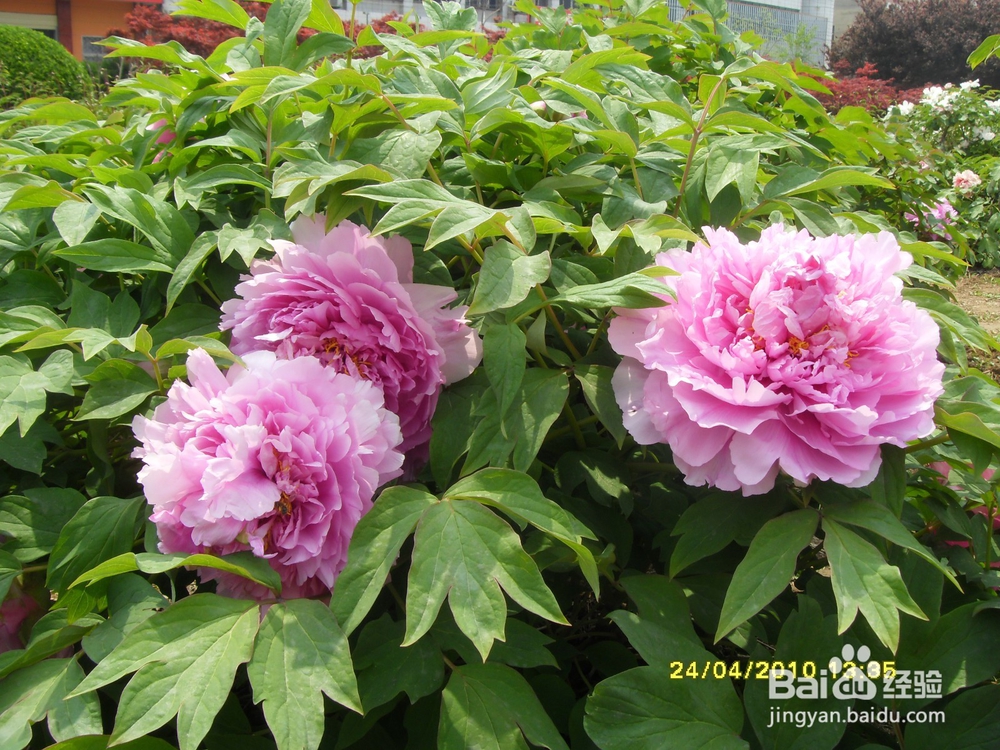
5、再回到电脑里的图片的位置,这样也可以打开图片文件,如图

电脑上图片打不开怎么办

6、以上这种四种方法,都可以将电脑里打不开的图片文件打开,大家可以根据自己的实际情况试一下吧。

  • 易语言打开内存文件
  • PS怎样调出沙滩人物的漂亮淡蓝色图片?
  • 韭菜、青椒炒鸡蛋的做法
  • 将微信支付停用,应该如何操作
  • 自由幻想手游怎么用Q币充值幻想币
  • 热门搜索
    云南墨江旅游 深圳到澳门旅游攻略 中原旅游 春节去哪里旅游便宜 福建旅游之窗 比较好的旅游网站 长寿湖旅游 中国旅游的好地方 朝鲜旅游签证 怒江旅游景点大全