win10系统全屏玩lol时会显示任务栏怎么办

 时间:2026-02-14 15:18:22

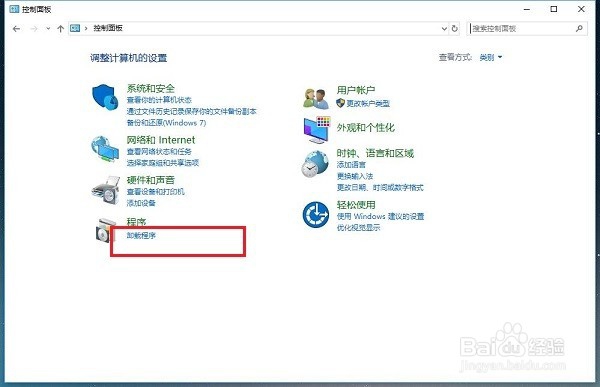
1、第一步在win10系统上打开控制面板,点击程序下方的卸载程序,如下图所示:
win10系统全屏玩lol时会显示任务栏怎么办

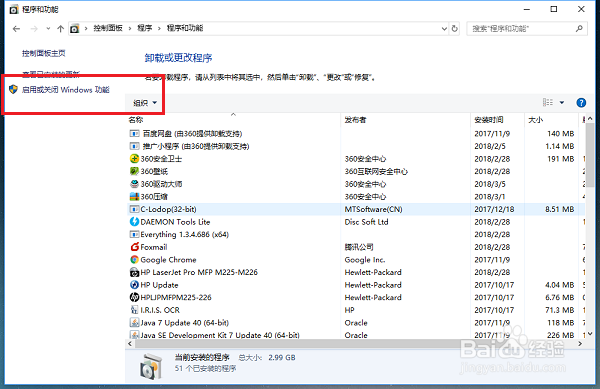
2、第二步进去程序和功能界面之后,点击“启用或关闭Windows功能”,如下图所示:
win10系统全屏玩lol时会显示任务栏怎么办

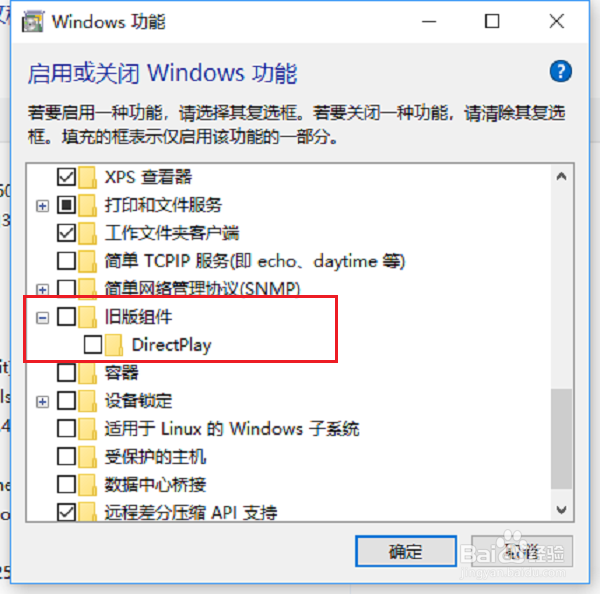
3、第三步进去Windows功能界面之后,下滑找到旧版组件,可以看到默认旧版组件下方的DirectPlay没有勾选,如下图所示:
win10系统全屏玩lol时会显示任务栏怎么办

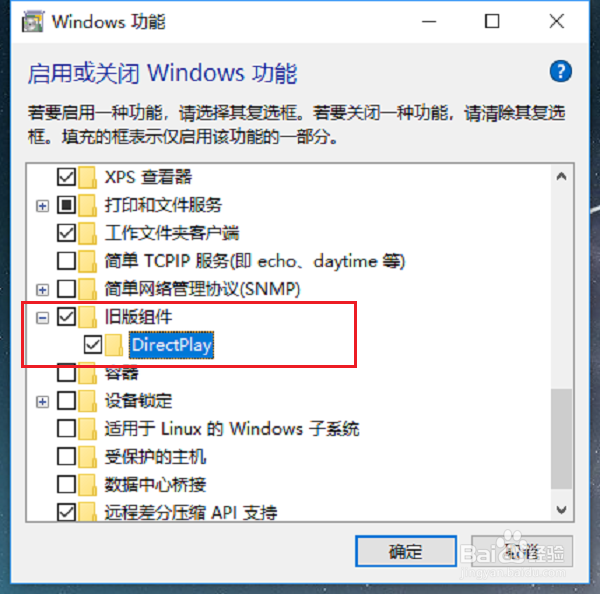
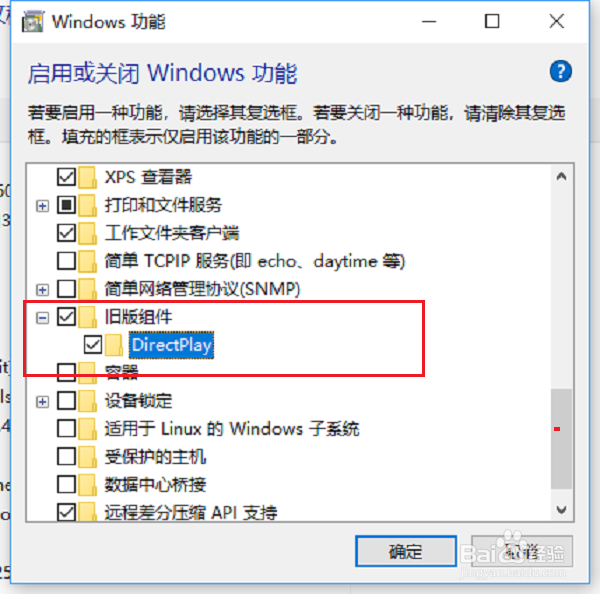
4、第四步我们将旧版组件下方的DirectPlay勾选上,点击确定,重启电脑就完成了,如下图所示:
win10系统全屏玩lol时会显示任务栏怎么办

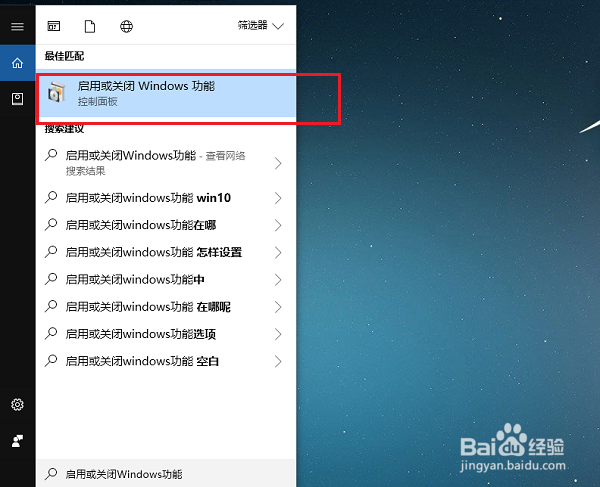
5、第五步我们也可以通过win10系统任务栏上的搜索框,搜索“启用或关闭Windows功能”,找到之后,点击进去,如下图所示:
win10系统全屏玩lol时会显示任务栏怎么办

6、第六步进去之后,勾选旧版组件下方的DirectPlay,如下图所示:

win10系统全屏玩lol时会显示任务栏怎么办

  • win10自带显示fps怎么开方式介绍
  • amd显卡驱动怎么更新
  • 怎么知道电脑可以装几个固态硬盘
  • 英伟达显卡驱动怎么更新
  • epic怎么导入已下载的游戏
  • 热门搜索
    怒江旅游 旅游消费行为 黄山旅游路线 西安旅游集团 南美旅游 贵州旅游局 齐齐哈尔旅游 凤凰古城旅游 关山牧场旅游攻略 湖南张家界旅游攻略